Как да използваме MyToyota
Видео инструкции
Най-бързият и лесен начин да разберете как работят мултимедията и свързаните услуги на вашия автомобил Toyota – нашите стъпка по стъпка видеа ще ви помогнат да откриете бързо това, което ви интересува.

Приложението MyToyota – Инсталиране
-
-
MyToyota – Въведение
-
MyToyota – Свързване на профил
-
Toyota – Как да свържете вашето приложение през (Link Key)
-
Urban Cruiser - Свързване
-
Proace – Свързване – Регистриран потребител
-
Proace – Свързване – Нов потребител
-
Как се ползва MyToyota за Proace
Дигитален Ключ (Smart Digital Key)
-
Дигитален Ключ (Digital Key) - Собственик
-
Дигитален Ключ (Digital Key) - Поканен шофьор
-
Дигитален Ключ (Digital Key) – Полезни съвети
Мултимедия
-
Как да свържете ключа си с мултимедията
Зарядна станция за дома - Toyota HomeCharge
-
Toyota - HomeCharge - Installation
-
Toyota - HomeCharge - Onboarding
-
Toyota - HomeCharge - Smart Charging
Зареждане на публични станции (Public charging)
-
Toyota - Зареждане на публични станции (Активиране на Услуга)
-
Toyota - Зареждане на публични станции (Създаване на контакт)
-
Toyota - Зареждане на публични станции (Намиране на станции)
-
Toyota - Зареждане на публични станции (Отключване на зарядната станция)
-
Toyota - Зареждане на публични станции (Детайли за акаунта)
Отдалечени Услуги (Remote Services)
-
Toyota - eCare
-
Toyota - Намиране на автомобил (Find My Car)
-
Toyota - Обучение за Хибриди (Hybrid Coaching)
-
Toyota - Отдалечено зареждане (Remote Charging)
-
Toyota - Отдалечено включване на климатик 1 (Remote Climate Part 1)
-
Toyota - Отдалечено включване на климатик 2 (Remote Climate Part 2)
-
Toyota - Отдалечено заключване (Remote Lock)
Интелигентна Мултимедийна Система (Toyota SmartConnect)
-
Toyota Smart Connect – облачна навигация с маршрутизиране за електромобили
-
Toyota Smart Connect – оферти и интелигентни спирки

Ръководства с инструкции
Простички, ясни и създадени от експерти, нашите стъпка по стъпка ръководства правят всичко лесно. Независимо дали искате да свържете ново устройство или да свържете приложението си MyToyota, помощта е винаги под ръка.Нашите ръководства правят всичко лесно. Независимо дали искате да свържете ново устройство или да свържете приложението си MyToyota, помощта е винаги под ръка.
Как да..
- Всички
- Мултимедия
- MyToyota
- Свързани Услуги

Често Задавани Въпроси (FAQs)
Най-доброто място да научите повече за свързаните услуги на вашия автомобил е страницата с често задавани въпроси (FAQs), пълна с полезна информация. От настройка до актуализации – тук ще намерите всички отговори.
- Всички
- Мрежа за зареждане на Toyota
- Домашно зареждане на Toyota: Интелигентно зареждане
- Технически проблем
- Интелигентна навигация – ToyotaConnect (MM24)
- Дигитален Ключ+ – ToyotaConnect (MM24)
- Дигитален Ключ
- Услуги – Мултимедия
- Услуги
- Дистанционен имобилайзер – ToyotaConnect (MM24)
- Обществено зареждане
- Proace
- Актуализации по въздуха (OTA) – ToyotaConnect (MM24)
- Оферти и интелигентни спирки
- Поточно възпроизвеждане на музика – ToyotaConnect (MM24)
- Профил на мултимедийния потребител
- Интелигентен гласов агент – ToyotaConnect (MM24)
- Анализ на шофирането, Хибридно или EV обучение
- Регистратор на пътуванията – ToyotaConnect (MM24)
- Облачна навигация – ToyotaConnect (MM24)
- Асистент при кражба на автомобил – ToyotaConnect (MM24)
- Акаунт
- За приложението
- Домашно зареждане на Toyota
- Мултимедия Toyota Smart Connect
- ToyotaConnect (MM24)
- Гласов агент – ToyotaConnect (MM24)
- (Де)активиране
- Абонаментни планове
- Закон за данните – Общи сведения
- Закон за данните – За клиенти и собственици на домашно зарядно за автомобила
- Закон за данните – За трети страни (сервизи, застрахователи, разработчици на приложения, мениджъри на автопаркове)
- Закон за данните – Технически и правни аспекти
- Асистент при инцидент
Не, само един регистриран автомобил може да бъде зареждан с една RFID карта по договор. Ако трябва да зареждате няколко автомобила, моля, създайте отделни договори.
Можете да зареждате автомобила си в цяла Европа. Мрежата за зареждане разполага с над 950 000 зарядни станции и се разширява ежедневно.
В приложението MyToyota лесно можете да намерите списък с зарядни станции около вас. Можете да видите наличността на зарядните устройства, да филтрирате по необходимия тип конектор и да получите упътвания до избраната станция.
Ако не можете да стартирате сесия за зареждане, моля, имайте предвид следните препоръки:
- Проверете в приложението дали зарядната точка е налична или е извън строя.
- За удостоверяване чрез приложението: първо проверете дали зарядната станция поддържа удостоверяване чрез приложението или QR код. Можете да видите това, като натиснете върху станцията в приложението. Ако поддържа, използвайте бутона „Start“ в приложението вместо сканиране на QR кода на станцията.
- При технически или физически проблеми първо се свържете с оператора на зарядната точка. Телефонът за обслужване на оператора можете да намерите на зарядната станция.
Ако проблемът продължи, свържете се с горещата линия за обслужване на клиенти на Toyota Charging Network, достъпна в секцията „Contact Support“ на портала Toyota Charging Network:
https://www.toyota-charging-network.eu/
Ако вече разполагате с RFID карта, можете да въведете номера на вашата карта за зареждане.
Ако нямате RFID карта, можете да заявите такава. Тя ще ви бъде изпратена в рамките на 5–7 работни дни.
Ако нямате RFID карта, можете да заявите такава. Тя ще ви бъде изпратена в рамките на 5–7 работни дни.
Вашите разходи за зареждане зависят от доставчика на зарядната станция, на която зареждате. Освен това, според избрания тарифен план, цената ви за една сесия на зареждане ще бъде различна, тъй като можете да получите определена отстъпка според избраната тарифа.
Скоростта на зареждане зависи от множество фактори, като вашия автомобил, зарядната инфраструктура и нивото, до което искате автомобилът да бъде зареден.
Понастоящем не е възможно да се резервира зарядно устройство на зарядна станция.
Можете да проверите наличността на зарядните устройства на желаната станция директно в приложението MyToyota.
Моля, запознайте се с инструкциите за зареждане на зарядната станция и следвайте стъпките.
Моля, посетете секцията FAQ на уебсайта https://www.toyota-charging-network.eu/
Да. Ако моделът на вашия автомобил или смартфонът ви не поддържа приложението MyToyota, все пак можете да използвате услугите на Toyota Charging Network за вашия Toyota PHEV или BEV автомобил, като използвате вашата RFID карта за зареждане и уеб портала
https://www.toyota-charging-network.eu/,
където можете напълно да управлявате акаунта си.
Вижте стъпките за регистрация (onboarding flow) на посочения линк.
https://www.toyota-charging-network.eu/,
където можете напълно да управлявате акаунта си.
Вижте стъпките за регистрация (onboarding flow) на посочения линк.
На картата, достъпна в уеб портала, можете да намерите подробна информация за всяка зарядна станция, включително наличност в реално време, цени за зареждане според тарифата, типове букси, методи за удостоверяване, оценки, информация за оператора и работно време. Можете да търсите зарядни станции, като използвате филтри.
Ако вашият автомобил поддържа приложението MyToyota, можете да отключвате зарядните станции, като сканирате QR кода или въведете идентификационния номер на станцията в приложението.
Без приложението можете да използвате вашата RFID карта за удостоверяване.
Уверете се предварително, че зарядната точка приема RFID карти за удостоверяване – тази информация може да бъде намерена в подробностите за всяка зарядна станция в секцията с картата.
Можете да използвате своята RFID карта от Toyota Charging Network, за да отключите зарядната станция.
Уверете се предварително, че зарядната точка приема RFID карти за удостоверяване. Подробна информация за всяка зарядна станция може да бъде намерена в секцията с картата на:
https://www.toyota-charging-network.eu/
За всички въпроси, свързани с вашия договор, фактура или услуга, моля, свържете се с поддръжката на Toyota Charging Network. Можете да се свържете с тях по телефон от понеделник до петък, 08:00–20:00 CET, или по имейл на вашия местен език.
Информация за контакт можете да намерите на уебсайта на Toyota Charging Network.
Информация за контакт можете да намерите на уебсайта на Toyota Charging Network.
Можете да използвате своята RFID карта от Toyota Charging Network, за да отключите зарядната станция.
Уверете се предварително, че зарядната точка приема RFID карти за удостоверяване. Подробна информация за всяка зарядна станция може да бъде намерена в секцията с картата на: https://www.toyota-charging-network.eu/
Уверете се предварително, че зарядната точка приема RFID карти за удостоверяване. Подробна информация за всяка зарядна станция може да бъде намерена в секцията с картата на: https://www.toyota-charging-network.eu/
Приложението ви позволява да избирате между три различни тарифни опции:
- Dynamic: Почасова тарифа за вашето енергопотребление.
- Off-Peak: Две тарифи за вашето енергопотребление в зависимост от часа на денонощието.
- Flat: Едина тарифа за вашето енергопотребление.
Нашето решение Smart Charging оптимизира графиците за зареждане при Dynamic и Off-Peak тарифи. Въпреки това, фиксираната Flat тарифа не предлага предимства, когато премествате времето на зареждане.
Затова Off-Peak или дори Dynamic енергиен договор е препоръчителен за собственици на електромобили, които зареждат у дома. Тези договори могат значително да намалят разходите за зареждане, когато се използват заедно с нашето решение Smart Charging.
Да, това е настройка, която можете да зададете и която се нарича „минимално ниво на зареждане“. С други думи — това е процентът батерия, който трябва да бъде достигнат, преди вашата сесия за зареждане да започне да се оптимизира. Тази настройка гарантира, че винаги ще получите малко заряд веднага в спешни ситуации.
Например, ако включите автомобила си с много ниско ниво (напр. 5%), той веднага ще започне да се зарежда с пълна мощност, докато не достигне необходимия минимум (напр. 10%). След като това се случи, Smart Charging ще се активира и ще оптимизира оставащото зареждане така, че да съответства на вашия график и предпочитания.
Имайте предвид, че тази настройка е налична само за напълно електрически автомобили.
Понастоящем нашата услуга Smart Charging не предлага интеграция на соларни панели като допълнителен режим на зареждане.
Smart Charging позволява на вашия електромобил да се зарежда, когато електрическата мрежа има излишен капацитет, и избягва зареждането по време на периоди с пиково натоварване. Това намалява натоварването върху енергийната инфраструктура и помага за балансиране на предлагането и търсенето.
Ако се преместите на нов адрес, можете да инсталирате своя HomeCharger там. За да продължите да използвате Smart Charging, първо трябва да деактивирате услугата. За целта отидете в Battery Status, изберете Smart Charging, след това Smart Charging Settings и натиснете Deactivate Smart Charging. След като Smart Charging бъде деактивиран, можете да активирате услугата отново в новия си дом.
В Обединеното кралство Off-Peak регулацията се отнася до режим на планирано зареждане по подразбиране, който е стандартен за всички нови зарядни устройства. Той използва фиксирани часове за нощно зареждане.
От друга страна, Smart Charging оптимизира зареждането въз основа на фактори в реално време, като вашата лична цена на електроенергията и локалното натоварване на мрежата. Smart Charging осигурява по‑големи икономии, по‑добра ефективност на мрежата, екологични ползи и повече гъвкавост в сравнение с Off‑Peak тарифите.
Регулациите за Off‑Peak във Великобритания се изключват безопасно, когато Smart Charging е активирано.
За да изключите Smart Charging, натиснете превключвателя „Smart Charging Enabled“. Тази функция ви позволява временно да изключите Smart Charging.
За да деактивирате напълно услугата, отидете в „Smart Charging Settings“ и натиснете „Deactivate Smart Charging“. Това ще изтрие вашите данни, включително настройките на Smart Charging, MPAN и енергийния тарифен план.
Можете да активирате Smart Charging отново по всяко време чрез приложението.
Вашият MPAN номер идентифицира уникално мястото на електрозахранване на вашия дом. Можете да го намерите във вашата сметка за електроенергия, а не върху самия електромер. Обикновено е в секцията, означена като „Supply Number“ или „Meter Point Administration Number“. Често се намира в поле върху сметката и започва с голяма буква „S“, понякога в края или на гърба на документа.
Ако имате трудности да го откриете, свържете се с вашия доставчик на електроенергия за съдействие.
Вашият MPRN номер идентифицира уникално мястото на електрозахранване на вашия дом. Можете да го намерите във вашата сметка за електроенергия, а не върху самия електромер. Обикновено е в секцията, означена като „Supply Number“, „Meter Point Reference Number“ или просто „MPRN“. Обикновено започва с числото „81“.
Ако имате затруднения да го откриете, свържете се с вашия доставчик на електроенергия за съдействие.
Вашият уникален 18‑цифрен номер, който идентифицира вашата електрическа връзка (известен още като Facility ID, meter ID или EAN номер). Той винаги започва с „735 999“ и гарантира, че вашият договор за електроенергия е свързан с правилния дом.
Можете да намерите своя уникален 18‑цифрен номер:
- във вашата сметка за електроенергия, близо до информацията за електромера
- върху самия електромер
- в договора за електроенергия, в раздела с детайлите по договора
Все още не можете да го намерите? Попитайте своя наемодател, предишния собственик или се свържете с вашата електроразпределителна компания.
За да актуализирате своя MPAN, първо трябва напълно да деактивирате Smart Charging. За да направите това, отидете в Battery Status, изберете Smart Charging, след това Smart Charging Settings и натиснете Deactivate Smart Charging.
След като Smart Charging бъде деактивиран, ще можете отново да активирате услугата в приложението и да актуализирате своя MPAN, енергийния тарифен план и настройките за зареждане.
За да настроите Smart Charging, ще ви е необходим електромобил (EV) или плъгин хибрид (PHEV) на Toyota или Lexus, ваш домашен стенен заряден уред (HomeCharge wallbox) на Toyota или Lexus, както и достъп до домашен електромер. Приложението MyToyota също е задължително за настройване и управление на тази функция. Всички детайли ще прегледаме заедно с вас по време на процеса на настройка.
За да настроите Smart Charging, ще ви е необходим електромобил (EV) или плъгин хибрид (PHEV) на Toyota или Lexus, ваш домашен стенен заряден уред (HomeCharge wallbox) на Toyota или Lexus, както и достъп до домашен електромер. Приложението MyToyota също е задължително за настройване и управление на тази функция. Всички детайли ще прегледаме заедно с вас по време на процеса на настройка.
Да, ако искате да заредите автомобил на гост, просто активирайте charge override чрез приложението MyToyota.
Да, можете да следите статуса на зареждане на вашия автомобил чрез приложението MyToyota.
Графиците за Smart Charging се изчисляват автоматично според вашите предпочитания. Можете да зададете час на тръгване и желано ниво на зареждане на батерията, а системата ще оптимизира зареждането за максимална ефективност, за да гарантира, че автомобилът ви е готов, когато ви е необходим.
Да, можете да зададете целево ниво на зареждане, което е процентът на батерията, който трябва да бъде достигнат в края на зареждането.
За напълно електрически автомобили се препоръчва да го задавате под 100%, освен ако не ви е необходимо за по-дълго пътуване. Това помага за удължаване живота на батерията и намалява зареждането по време на пикови цени.
За plug‑in хибридни автомобили се препоръчва да ги зареждате до пълен капацитет всеки път.
Понастоящем — не. Само един основен автомобил може да бъде настроен за Smart Charging за едно инсталирано зарядно устройство.
Ако искате да използвате Smart Charging с друг автомобил на същото зарядно, трябва първо да деактивирате Smart Charging за първия автомобил, преди да го настроите за втория.
Ако искате да заредите автомобил на гост, активирайте charge override чрез приложението MyToyota.
Не, тази функция в момента се поддържа само от вашия Toyota/Lexus HomeCharge wallbox.
Smart Charging има за цел да оптимизира времето за зареждане на вашия автомобил, като измести зареждането към периоди, когато електроенергията е по‑евтина и по‑щадяща за околната среда. Освен това можете да намалите общото енергийно потребление на дома си, като зададете целево ниво на заряд под пълния капацитет за моменти, когато не се нуждаете от 100% от батерията.
Да, ще ви е необходима стабилна интернет връзка за комуникация с приложението, която позволява дистанционно управление, мониторинг и планиране.
Да, но е възможно при потегляне да отчетете малко по‑ниско ниво на заряд от зададеното целево. Работим по подобряването на тази функция.
Smart Charging има за цел да намали разходите за зареждане у дома, като го оптимизира според вашата електроенергийна тарифа и предпочитания. Функцията създава персонализирани графици, които изместват зареждането към най‑икономичните часове, като избягват високите вечерни пикови цени.
Smart Charging може да бъде активирано, след като добавите своя автомобил и HomeCharge wallbox към приложението MyToyota. След активирането е необходимо само да въведете информация за вашата електроенергийна тарифа, часа, в който ще ви е необходим автомобилът, и желаното ниво на заряд. Smart Charging използва тези данни, за да създаде интелигентно персонализирани графици за зареждане, които минимизират разходите ви за зареждане и същевременно отговарят на вашите предпочитания за мобилност.
Спестяванията, които Smart Charging може да осигури, зависят от типа и стойността на вашата електроенергийна тарифа, навиците ви за зареждане и действащите местни регулации.
Можете да актуализирате предпочитанията си за зареждане по всяко време. Натиснете върху състоянието на батерията и отидете в „Smart Charging“. Изберете „Smart Charging Settings“ и актуализирайте своите „Charging preferences“.
Можете да актуализирате тарифата си по всяко време. Натиснете върху състоянието на батерията и отидете в „Smart Charging“. Изберете „Smart Charging Settings“ и актуализирайте информацията за своята „Energy tariff“.
Активирайте Интелигентно зареждане в приложението MyToyota и предоставете цялата необходима информация. За да се възползвате максимално от предимствата на Интелигентното зареждане, включвайте автомобила си за зареждане у дома всеки път, а системата ще оптимизира зареждането за по-висока ефективност и ще гарантира, че автомобилът ви е готов, когато имате нужда от него.
Интелигентното зареждане оптимизира времето и ефективността на процеса на зареждане, но не увеличава скоростта на зареждане. За да постигнете възможно най-бързо зареждане, активирайте принудително зареждане чрез приложението MyToyota.
Да, Интелигентното зареждане е безопасно и не уврежда батерията ви. То може да помогне за удължаване на живота на батерията, като предотвратява честото презареждане и оптимизира циклите на зареждане. Освен това нито една друга система за Интелигентно зареждане на пазара не поема отговорност за вашата батерия по начина, по който го правим ние.
Потреблението на електроенергия варира през деня. Обикновено то достига връх във вечерните часове, когато хората се прибират от работа, и намалява през нощта. Тъй като цената на електроенергията обикновено е по-висока в пиковите часове, Интелигентното зареждане позволява вашият електромобил да се зарежда автоматично в по-евтините извънпикови периоди.
Ако не използвате Smart Charging, зареждането ще започне веднага щом включите автомобила и ще продължи с пълна мощност, докато батерията се зареди напълно. Това означава, че може да пропуснете потенциални спестявания по време на зарядната сесия. За разлика от това, като активирате Smart Charging, можете просто да включите автомобила и да се отпуснете – ние ще се погрижим за планирането на зарядната сесия, така че тя да започне при възможно най-добрата цена.
За да настроите Smart Charging за новия си автомобил, е необходимо първо да деактивирате Smart Charging за предишния автомобил. За целта отворете статус на батерията, изберете „Smart Charging“, след това отидете в „Настройки на Smart Charging“ и натиснете „Деактивиране на Smart Charging“. След като Smart Charging бъде деактивиран, ще можете да активирате услугата за новия си автомобил.
Ако сте задали лимит на зареждане на автомобила си, моля, уверете се, че целевото ниво на заряд (State of Charge) за Smart Charging е равно на или по‑ниско от този лимит, за да се избегнат конфликти и да се осигури оптимална работа.
Ако дадена сесия на Smart Charging продължи, зареждането ще следва зададения график. При продължителна загуба на връзка системата може да реши да зареди автомобила ви до пълен капацитет, за да не ограничи мобилността ви. Все пак може да се възползвате от Smart Charging, ако интернет връзката бъде възстановена, преди автомобилът да достигне максималното си ниво на заряд.
Да, можете да отмените Smart Charging по всяко време чрез приложението MyToyota. Това позволява автомобилът ви да започне да се зарежда незабавно с пълна мощност, като се заобикалят всички графици или ограничения. След като автомобилът бъде изключен от зарядното, Smart Charging ще бъде активиран отново, което означава, че следващото зареждане отново ще бъде автоматично оптимизирано. Ако желаете да деактивирате Smart Charging за повече от една зарядна сесия, можете също да го изключите директно от приложението.
Вашият автомобил ще се зарежда с максимална мощност. Ако остане включен към зарядното след зададения час на тръгване, зареждането ще продължи, докато бъде достигнато целевото ниво на заряд.
Smart Charging предлага по‑интелигентен и ефективен начин за зареждане на вашия електрически автомобил или plug‑in хибрид. Той ви позволява да контролирате кога и как се зарежда вашето превозно средство – по този начин Smart Charging има за цел да ви помогне да спестите пари, да използвате по‑малко енергия и да намалите натоварването на електроенергийната мрежа.
След като включите автомобила си към зарядното, може да са необходими няколко минути, преди той да получи оптималния график за зареждане. През този кратък период скоростта на зареждане се наблюдава и се използва в процеса на изчисление.
Smart Charging може да надвиши зададеното целево ниво на заряд с 5% поради процеса на проверка на нивото на зареждане. Това поведение, което се случва понякога, гарантира, че целевият заряд е достигнат точно.
Smart Charging има за цел да ви помогне да спестите пари от разходите си за електроенергия, като зарежда автомобила ви в моментите, когато цената е най‑ниска за вас. Не е необходимо да помните кога да включвате или изключвате автомобила си – просто ни кажете кога ще ви бъде необходим, включете го към зарядното и ние ще се погрижим за останалото.
За да увеличите максимално спестяванията си, е важно само услугата Toyota Smart Charging да управлява зареждането на вашия автомобил и зарядно устройство. Позволяването на други услуги да поемат контрол, например директно от вашия доставчик на електроенергия, може да доведе до конфликти, които да повлияят на спестяванията ви и на нивото на заряд на автомобила. Поради това Toyota Smart Charging не трябва да се комбинира с други услуги за гъвкавост. Моля, уверете се, че всяка друга услуга, предоставяща интелигентно зареждане на вашия автомобил или зарядно устройство, е деактивирана.
Ако местоположението на вашия автомобил не се показва в приложението, възможните причини включват:
- Connected Services не са активирани: Проверете дали Connected Services са активни.
- Профилът не е свързан: Свържете профила си с автомобила, за да могат данните за пътувания и местоположение да се записват в приложението.
- Режим „Поверителност“ е активиран: Ако в края на пътуването споделянето на местоположението е изключено, позицията на автомобила няма да се актуализира и да се вижда в приложението. За да я виждате, уверете се, че споделянето на местоположение е включено. Можете да проверите това в секцията Privacy Mode (MyGarage) в приложението. За повече информация вижте въпросите относно режима на поверителност в категорията „Account“.
- Състояние на запалването: Автомобилът може да работи или да е включен за Remote Climate.
- Слаба мобилна мрежа: Ако автомобилът е паркиран на място с ограничено или липсващо мобилно покритие (например подземен гараж), местоположението може да не се актуализира.
- Забавяне в системата или прекъсване: Временни проблеми със синхронизацията или актуализации могат да повлияят на показването на местоположение. Проверете също дали приложението е актуално и има активирани разрешения за достъп до местоположението.
Ако проблемът продължи, отидете в секцията Contact Us или Support в приложението.
След софтуерна актуализация на мултимедийната система може да се появи съобщение за грешка при опит за свързване на телефона чрез Bluetooth, Android Auto или Apple CarPlay. За да го поправите, просто отидете в настройките на мултимедийната система, изтрийте телефона си от списъка с сдвоени устройства и след това го сдвоете отново. Това би трябвало да възстанови връзката.
Приложението MyToyota се поддържа на:
- iOS устройства с версия 16.0 или по‑нова
- Android устройства с версия 8.0 или по‑нова
Магазинът Huawei Store не се поддържа.
Apple CarPlay или Android Auto могат да бъдат активирани чрез свързване на вашето мобилно устройство към USB порта на автомобила или чрез безжична връзка (в зависимост от модела на автомобила). На мултимедийния екран на автомобила натиснете бутона Menu, след което докоснете CarPlay или Android Auto.
Ако вашето Android устройство е с по-стара версия от Android 10, първо трябва да инсталирате приложението Android Auto.
Безжичното Android Auto се поддържа от Android 11 нататък.
Ако Send to Car не работи, това може да се дължи на някоя от следните причини:
- Съвместимост на автомобила: Не всички мултимедийни системи поддържат Send to Car. Вашата мултимедия поддържа услугата само ако виждате бутон „Route“ или „Send“, когато избирате дестинация в приложението.
- Статус на абонамента: За използване на Send to Car е необходим активен абонамент. Уверете се, че съответният абонамент е валиден и активен в Connected Services Centre – My Garage в приложението.
- Профилът не е свързан: Свържете своя профил с мултимедийната система (главното устройство) във вашия автомобил.
- Версия на приложението: Уверете се, че използвате най-новата версия на приложението MyToyota, тъй като по-старите версии може да не поддържат функцията правилно.
Ако проблемът продължава, моля, посетете секциите Contact Us или App Support в приложението.
Електричеството, съхранено в акумулатора, постепенно се разрежда дори когато автомобилът не се използва, поради естествено разреждане и консумацията на определени електрически компоненти.
Ако автомобилът остане неизползван за продължителен период, акумулаторът може да се разреди и двигателят може да не успее да стартира. (Акумулаторът се зарежда автоматично по време на шофиране.)
За хибридни автомобили препоръчваме да превключвате автомобила в режим Ready веднъж седмично за поне 20 минути. Докато правите това, уверете се, че автомобилът е в режим „P“ (Паркиране) и не използвайте „N“ (Неутрална), тъй като в този режим хибридната батерия не се зарежда.
За автомобили с конвенционален двигател препоръчваме да работите двигателя 20–30 минути поне веднъж седмично.
Ако вашият автомобил няма Smart Entry система, можете ръчно да го заключите или отключите (моля, вижте ръководството на собственика за процедурата).
Ако вашият автомобил има Smart Entry система, следвайте алтернативната процедура, посочена в ръководството на собственика, за да го заключите или отключите.
Ако разполагате с комплект кабели за подаване на ток (jumper/booster cables) и втори автомобил, можете да стартирате вашия автомобил чрез „прескачане“ (jump start), като следвате процедурата, описана в ръководството на собственика.
Отидете в менюто на вашата мултимедийна система и изберете Settings (Настройки). След това изберете Bluetooth Connection (Bluetooth връзка) и следвайте стъпките, за да настроите мрежовата връзка. След това, на вашия смартфон трябва да активирате Bluetooth tethering (споделяне на интернет чрез Bluetooth).
С най-новите мултимедийни системи са възможни актуализации на картите по въздуха (over‑the‑air), активирани чрез e‑Store за най-новите съвместими модели.
Можете също така да актуализирате системата ръчно, като изтеглите актуализациите от MyToyota e‑Store, запишете ги на USB флашка и я свържете към автомобила.
Понастоящем чрез услугата Smart Navigation могат да бъдат докладвани само мобилни камери за скорост.
Не, стационарните камери за скорост не могат да бъдат докладвани.
Да, можете да докладвате мобилни камери за скорост.
За да получите Smart Navigation, трябва да се абонирате за пакета Свържете се и Карайте (Connect & Drive) чрез приложението MyToyota.
На екрана за мултимедийната навигация на вашия автомобил, докоснете иконата с удивителен знак, от дясната страна, за да докладвате камери за скорост.
Да, Smart Navigation се поддържа от TomTom, водещ независим източник в областта на локационните услуги, навигацията и картографските технологии.
Когато е показано в бяло, разстоянието под логото за средна скорост показва колко остава, преди да влезете в зоната с камера за скорост.
Обратно, когато това разстояние е показано в червено, то означава колко остава, преди да излезете от зоната с камера за скорост.
Обратно, когато това разстояние е показано в червено, то означава колко остава, преди да излезете от зоната с камера за скорост.
Smart Navigation е услуга от типа Connected Service, която подобрява навигационната информация в автомобила. Тя предоставя уведомления за мобилни и стационарни камери за скорост, предупреждения за зони с контрол на средна скорост и позволява на потребителите да докладват тази информация чрез мултимедийния екран в автомобила.
Да, след като собственикът сподели Дигитален ключ с член на семейството или приятел, те могат да настроят споделения Дигитален ключ чрез портфейла (Google и Apple). Въпреки това трябва да бъде създаден гост профил.
Да, собственикът може да изтрие споделен ключ чрез портфейла.
Отворете своя портфейл (Google или Apple).
Изберете приятеля или члена на семейството, който желаете да премахнете, и натиснете иконата на кошче.
Ще трябва да удостоверите заявката за премахване на достъп до Дигиталния Ключ.
Можете да използвате Toyota/Lexus Дигитален Ключ+ на своя Apple Watch и Pixel Watch 3.
Дигиталният ключ+ е съвместим с Apple Watch Series 5 или по-нов, Apple Watch SE (ако е с най-новата версия на WatchOS), както и с Pixel Watch 3.
За да започнете да използвате Дигитален Ключ+, трябва:
- Да изтеглите приложението MyToyota/Lexus Link+ и да създадете акаунт
- Да добавите вашия автомобил към акаунта
- Да активирате Свързани Услуги (Connected Services) и да се запишете за Дигитален Ключ (Smart Digital Key+)
(Ще получите вашия код за Дигитален ключ и линк за настройка по имейл и SMS.)
Не, не всички устройства поддържат пасивно отключване. Проверете при производителя на вашето устройство за съвместимост.
С Express Mode не е необходимо да събуждате или отключвате своя iPhone или Apple Watch, за да използвате автомобилния ключ в Apple Wallet.
Свържете се с вашия местен дилър на Toyota/Lexus за допълнителна информация относно съвместимостта на автомобила.
- Отворете своя портфейл (Google или Apple)
- Изберете вашия Дигитален Ключ
- Натиснете Details (Детайли)
- Изберете Disable Passive Entry (Деактивирай пасивно отключване)
Чрез вашия дигитален портфейл:
- Изберете вашия Дигитален ключ от портфейла и натиснете бутона More (Още).
- Натиснете delete/remove key (изтриване/премахване на ключ) и потвърдете.
Чрез приложението:
- Отидете в секцията Digital Key и изтрийте ключа.
Чрез автомобила:
- Отворете настройките на мултимедийната система и премахнете всички ключове.
Чрез абонамента:
- Отмяната на абонамента за Smart Digital Key+ или премахването на автомобила от вашия профил също ще премахне ключа.
От приложението MyToyota или от мултимедийната система в автомобила следвайте инструкциите, за да добавите своя Дигитален ключ към портфейла (Wallet) на телефона и/или смарт часовника си.
Можете да споделяте Дигитален ключ между устройства с iPhone и Android, като позволявате достъп до автомобила чрез дигитален портфейл (Apple Wallet, Google Wallet и Samsung Wallet). За да споделите автомобилния ключ, изберете го, натиснете „Invite“ (Покани) и следвайте инструкциите. Ако не виждате опцията за покана, натиснете бутона „More“ (Още) и продължете със същите стъпки.
Можете да използвате всяко приложение за съобщения, за да споделите своя Дигитален ключ, като това осигурява плавно потребителско изживяване, независимо от предпочитаното приложение или операционна система на телефона.
Използване на NFC (Near Field Communication):
Добавете Дигитален ключ+ към своя портфейл (Wallet), след което доближете телефона или смарт часовника си до дръжката на вратата, за да я отключите. Това е лесно, удобно и запазва вашата поверителност.
Използване на UWB (Ultra Wide Band):
Добавете Дигитален ключ+ към своя портфейл. След това, без да изваждате iPhone-а си от чантата или джоба, просто се приближете до автомобила или хванете дръжката на вратата, за да го отключите. Това е бързо, удобно и сигурно.
Ако основният потребител изтрие споделения с гост Toyota Дигитален ключ+, гостът все пак може да го използва на своя смартфон или часовник по съображения за сигурност, докато автомобилът не бъде заключен или отключен с дистанционното/ключодържателя или NFC картата, или ако бъде използван друг Дигитален ключ (от собственика или от госта).
Можете лесно да споделите своя Дигитален ключ+ с до 6 членове на семейството и приятели.
Дигиталният ключ предлага по-високо ниво на сигурност в сравнение с ключодържателите, които са уязвими към „relay“ атаки. Това е така, защото Дигиталният ключ използва комбинация от Bluetooth и Ultra Wideband (UWB) или NFC технология, за да създаде по-сигурна връзка между автомобила и телефона на потребителя. Информацията за Дигиталния ключ се съхранява защитено в хардуера на устройството на потребителя. Това гарантира защита от манипулации и ви дава контрол върху това кой има достъп до вашия дигитален автомобилен ключ. Можете също така дистанционно да спрете или изтриете Дигиталния ключ, ако бъде загубен или откраднат – за разлика от изгубените ключодържатели, които могат да бъдат използвани за кражба на автомобила.
- По‑бърз достъп; не е необходим физически ключ или приложение
- Лесно споделяне и премахване на достъп дистанционно – с до 6 членове на семейството и приятели
- Отключвайте, шофирайте и заключвайте автомобила, без да изваждате телефона си от джоба
- Изгубихте телефона си? Възстановете своя Дигитален ключ, като влезете в акаунта си
- Вашият автомобил трябва да поддържа Дигитален Ключ+
- Connected Services трябва да са активни, с активен абонамент за Дигитален Ключ (безплатен пробен период или подновен)
- Вашият смартфон трябва да е съвместим и да поддържа както NFC, така и UWB технологии
С вашия телефон или смарт часовник можете да заключвате, отключвате и стартирате автомобила. Можете също така да споделяте ключове, без да посещавате дилър, а ако батерията на телефона ви се изтощи, ще можете да използвате своя Дигитален ключ+ още няколко часа.
Можете да деактивирате основния Дигитален Ключ чрез мултимедийната система в автомобила. За да направите това, ще трябва да влезете в автомобила с физическия ключодържател или NFC картата.
Алтернативно, вашият автомобилен ключ в Wallet може да бъде временно спрян или премахнат дистанционно чрез приложението Apple Find My или Google Find My Device.
Просто премахнете своя Дигитален ключ, като:
- Използвате своя дигитален портфейл, за да изтриете всички ключове
- Използвате приложението, за да изтриете всички ключове
- Отидете до автомобила и премахнете всички ключове чрез мултимедийната система
- Откажете абонамента за Smart Digital Key+ или премахнете автомобила от своя профил
За да завършите процеса, ще трябва да получите достъп до своя автомобил.
След това, използвайки приложението MyToyota/Lexus Link+, отидете на Owner key transfer (Прехвърляне на ключ на собственика).
Ключът на собственика ще бъде изтрит от предишния телефон и ще бъдете подканени да следвате стъпките за настройка на новия телефон, за да създадете нов ключ на собственика.
Можете да продължите да използвате своя Дигитален ключ, за да отключвате, заключвате и стартирате автомобила, докато телефонът ви е в режим „самолет“ или без мрежова връзка.
NFC картата се предоставя на клиенти, чиито автомобили са съвместими с Дигитален ключ+. Тя може да служи като заместител на ключодържателя за заключване и отключване на автомобила. Освен това може да бъде използвана по време на настройката на Дигиталния ключ от собственика, ако той избере да извърши настройката чрез приложението MyToyota/Lexus, вместо чрез мултимедийната система в автомобила.
Като собственик можете да определите какъв тип контрол да предоставите на вашите гости (споделен ключ).
Unlock & drive: Позволява на гост‑потребителя да отключва, заключва и шофира автомобила.
Unlock, lock, start & drive with restrictions: Позволява на потребителя да отключва, заключва, стартира и шофира автомобила с ограничения. Вижте ръководството на собственика за подробности.
Можете все още да отключвате, заключвате и стартирате автомобила си няколко часа след изтощаването на батерията на телефона, като използвате NFC технология. Моля, потвърдете съвместимостта с NFC при производителя на вашето устройство.
Ако пасивното отключване не работи, можете да доближите телефона или устройството си до дръжката на вратата, за да отключите автомобила.
Дигитален Ключ+ (Smart Digital Key+) се поддържа на:
1) iOS устройства с версия 15.0 или по‑нова:
- iPhone XS или по‑нов, или iPhone SE (2-ро поколение), с най-новата версия на iOS
- Apple Watch Series 5 или по‑нов, или Apple Watch SE, с най-новата версия на WatchOS
2) Android устройства с версия 12 или по‑нова:*
Google Pixel
- Pixel 6 и по‑нови, включително Pixel Fold, Pixel 8 Pro и Pixel Watch 3
Samsung
- Galaxy S21 и по‑нови
* Дигиталният ключ не се поддържа на устройства на марката Huawei, тъй като през юни 2021 Huawei представи своя собствена операционна система HarmonyOS.
Свържете се с вашия местен търговец за повече информация.
- Проверете дали можете да използвате Wallet.
- Актуализирайте до най-новата версия на операционната система.
- Потвърдете, че имате активирана биометрична автентикация или зададен паролeн код на устройството си.
- Уверете се, че се намирате в поддържана държава или регион.
- Проверете дали устройството ви е съвместимо с Дигитален ключ+. Моля, вижте списъка със съвместимост.
- Проверете дали сте влезли в акаунта си.
- Проверете за прекъсвания на услугите или проблеми с връзката.
- Потвърдете, че сте приели Общите условия при влизане в акаунта си.
- Уверете се, че NFC, Bluetooth и/или Ultra Wide Band (UWB) са активирани на устройството ви.
- Ако горните стъпки са изпълнени, уверете се, че следвате правилния процес за настройка чрез приложението или чрез мултимедийната система в автомобила.
Възможно е вашият Дигитален Ключ да не е в обхват, сигналът да не е достатъчно силен, за да позволи дистанционно заключване/отключване, или Bluetooth на смартфона ви да е изключен.
За да проверите дали работи:
- Отидете в настройките на смартфона си и проверете дали Bluetooth е включен.
- Извадете смартфона от джоба или чантата си, докоснете дръжката на вратата с него и вижте дали автомобилът се отключва или заключва.
*За Toyota Aygo X пасивната функция за заключване/отключване не е налична. Все още можете да заключвате и отключвате автомобила чрез приложението, използвайки функцията Remote Control.
i) Премахване на достъпа на поканен шофьор от собственика на Дигиталния ключ:
- Натиснете „Digital Key Settings“ на началния екран в приложението MyToyota.
- Приближете се до автомобила си.
- Плъзнете наляво върху името на поканения шофьор, когото искате да премахнете, и натиснете иконата с кошче.
- Потвърдете с „Remove“.
След това вие и поканеният шофьор ще получите уведомление за премахването на Дигиталния ключ.
*ЗАБЕЛЕЖКА: Ако поканеният шофьор шофира в момента на премахването, автомобилът няма да спре. Премахването на достъпа влиза в сила след изключване на двигателя.
ii) Премахване на достъпа от самия поканен шофьор:
- Натиснете „Digital Key Settings“ на началния екран на приложението MyToyota.
- Натиснете „Remove Digital Key“ и потвърдете с „Remove“.
И в този случай и вие, и собственикът ще получите уведомление за премахването на Дигиталния ключ.
Можете да използвате своя смартфон като ключ за достъп и управление на автомобила. Някои модели на Toyota са оборудвани с функцията Дигитален ключ (моля, консултирайте се с оторизиран дилър за повече информация), която позволява регистрация на функцията чрез Bluetooth на смартфона посредством приложението MyToyota.
Смартфон, настроен за Дигитален ключ, с активиран Bluetooth и отворено (или работещо на заден фон) приложение MyToyota, се разпознава и свързва с автомобила, когато е в близост. Това позволява отключване, стартиране и заключване на автомобила чрез смартфона или само чрез докосване на дръжката на вратата.
Забележка: Моля, носете интелигентния ключ/физическия ключ или ключ‑картата като резервен начин за достъп до автомобила.
Дигиталният ключ изисква активен пробен период/абонамент за Toyota Smart Digital Key.
Регистрирайте акаунт чрез приложението MyToyota, за да започнете настройката на вашия Дигитален ключ*. Уверете се, че имате активна Standard Connectivity с пробен период/абонамент за Дигитален ключ.
Следвайте стъпките в приложението MyToyota, за да настроите Дигиталния ключ на своя смартфон и своя автомобил. Тествайте функциите за отключване, стартиране и заключване, за да потвърдите, че настройката е успешна.
Можете да прегледате характеристиките и възможностите на вашия автомобил в приложението MyToyota или да се консултирате с оторизиран дилър за повече информация.
За да започнете настройката на Дигиталния ключ, моля, осигурете физическия ключ и достъп до автомобила.
- В приложението MyToyota се уверете, че имате активен пробен период или платен абонамент за Дигитален ключ и че Standard Connectivity е активна.
- Натиснете „Set Up My Digital Key“ на началния екран на приложението MyToyota.
- Активирайте Bluetooth и биометрично удостоверяване на смартфона си. Тази стъпка ще бъде пропусната, ако вече са били активирани преди.
- Потвърдете номера на смартфона си, като въведете 6-цифрения код, получен чрез SMS. Тази стъпка ще бъде пропусната, ако номерът е потвърден по-рано.
- Преди да продължите, активирайте само една интернет връзка — Wi‑Fi или мобилни данни.
- Позволете на смартфона си да изтегли Дигиталния ключ.
- Прегледайте информацията в приложението MyToyota относно процеса на сдвояване.
- С включен автомобил поставете физическия ключ върху бутона Start, докато чуете два звукови сигнала.
- Разрешете на приложението Toyota да получи достъп до Bluetooth и натиснете „Pair“.
- Изчакайте връзката да се установи напълно.
- При успешно завършване ще се покаже съобщение: „Digital Key setup complete“.
Уверете се, че имате активен пробен период или платен абонамент за Дигитален ключ.
- Натиснете „Digital Key Settings“ на началния екран на приложението MyToyota. Можете да споделяте до 4 Дигитални ключа чрез приложението Toyota.
- Натиснете „Share Digital Key“.
- Въведете собственото име, фамилията и телефонния номер на новия потребител или го добавете от контактите на смартфона.
- Натиснете „Share“ и потвърдете „Share Key“.
Ще получите уведомление относно това дали поканата за Дигитален ключ е приета или отхвърлена. По всяко време можете да премахнете достъпа до споделения Дигитален ключ.
Можете да споделяте до 4 Дигитални ключа (в допълнение към достъпа на собственика) чрез приложението MyToyota.
Поканата за споделен Дигитален ключ се получава като SMS съобщение, съдържащо линк към приложението MyToyota.
1) Натиснете линка в SMS съобщението.
2) Приложението MyToyota ще се отвори и ще ви подкани да „Accept“ или „Decline“ поканата за Дигитален ключ*.
3) Натиснете „Accept“, за да получите споделения Дигитален ключ.
4) Активирайте Bluetooth и биометрично удостоверяване на смартфона си.
Тази стъпка се пропуска, ако те вече са били активирани преди.
5) Потвърдете телефонния си номер, като въведете 6-цифрения код, получен чрез SMS.
Тази стъпка се пропуска, ако номерът вече е бил потвърден.
6) Преди да продължите, активирайте само една интернет връзка — Wi‑Fi или мобилни данни.
7) Позволете на смартфона си да изтегли Дигиталния ключ.
8) При успешно завършване ще се покаже съобщение „Digital Key setup is complete“.
* ЗАБЕЛЕЖКА: Новите потребители на приложението MyToyota трябва първо да завършат регистрацията и да създадат акаунт, преди да приемат покана за Дигитален ключ.
Моля, свържете се с местната служба за поддръжка.
Дигиталният ключ предлага два начина за заключване и отключване:
i) Дистанционно отключване/заключване → достъпно, когато смартфонът е в обхват до 10 м
Натиснете иконите „unlock“ или „lock“ на началния екран на приложението MyToyota.
ii) Пасивно отключване/заключване* → достъпно, когато смартфонът е в обхват до 3 м
Докоснете дръжката на вратата, за да отключите или заключите автомобила.
*ЗАБЕЛЕЖКА:
- Невъзможно е да заключите автомобила, ако телефонът е оставен вътре — ще чуете звуков сигнал, който ви предупреждава.
- Ако искате умишлено да оставите телефона си в автомобила, докато Дигиталният ключ е активен, носете физическия ключ и изключете Bluetooth на смартфона, преди да заключите автомобила.
След като дигиталният ключ е свързан с вашия смартфон, той не може да бъде използван от друг човек или манипулиран. Системата на автомобила гарантира, че ключът е здраво свързан с вашия телефон и не може да бъде откраднат или прихванат.
Технологията BLE (Bluetooth Low Energy), използвана за Дигиталния ключ, е по‑модерна и значително по‑устойчива на кражби в сравнение с класическите физически ключове:
- Криптирана комуникация за сигурна връзка.
- Еднократни ключове (one‑time keys), които защитават всяка комуникация между смартфона и автомобила.
Ако вашият автомобил е оборудван с Дигитален ключ, функцията ще бъде налична като услуга в приложението MyToyota / Lexus Link+.
Моля, обърнете внимание, че наличността на функцията може да варира в зависимост от модела на автомобила, нивото на оборудване и пазара.
За допълнителна информация, моля, консултирайте се с местен дилър на Toyota/Lexus.
Дигиталният ключ има 3 диапазона на разпознаване според близостта:
- Дистанционно отключване/заключване – достъпно, когато Дигиталният ключ бъде засечен в обхват до 10 м.
- Пасивно отключване/заключване* – достъпно, когато Дигиталният ключ бъде засечен в обхват до 3 м.
- Стартиране на двигателя – достъпно, когато Дигиталният ключ бъде разпознат вътре в автомобила.
* ЗАБЕЛЕЖКА: За пасивното отключване/заключване е необходимо да докоснете дръжката на вратата.
Дигиталният ключ се поддържа от:
- iOS устройства с версия 15.0 или по‑нова
- Android устройства с версия 12 или по‑нова
Дигиталният ключ НЕ се поддържа от:
Устройства на марката Huawei
(Huawei премина към собствената си операционна система HarmonyOS през юни 2021 г.)Устройства без силна биометрична автентикация, включително:
- Samsung Galaxy A10, A20, A30
- LG K20, K30, K40
- Moto E6, E7
- Nokia 1.3, 2.3
Дигиталният ключ използва Bluetooth връзка, като приложението MyToyota работи на заден фон и е в близост до автомобила, за да осигури достъп.
За разлика от това, Remote Control в приложението MyToyota позволява дистанционно заключване/отключване на автомобила чрез интернет, но изисква физически ключ, за да може автомобилът да бъде подкаран.
Не*. Смартфон, настроен за Дигитален ключ, с активиран Bluetooth и отворено (или работещо на заден фон) приложение MyToyota, се разпознава и свързва с автомобила, когато е в близост. Това позволява отключване, стартиране и заключване на автомобила, докато смартфонът остава в джоба или чантата ви.
* ЗАБЕЛЕЖКА: Поради съображения за сигурност се изисква биометрично удостоверяване на всеки 48 часа.
Можете да извършите биометричното удостоверяване, като влезете в приложението MyToyota.
Ако биометричното удостоверяване не бъде извършено в рамките на 48 часа, функциите на Дигиталния ключ ще бъдат заключени.
За да ги отключите, е необходимо единствено да направите биометричното удостоверяване.
Инсталирайте приложението MyToyota на новия си смартфон и влезте с вече съществуващия си акаунт.
Ще видите, че на началния екран на приложението MyToyota бутонът „Digital Key Settings“ вече е заменен с „Set Up My Digital Key“.
Натиснете „Set Up My Digital Key“ и следвайте същите стъпки, които използвахте при първоначалната настройка на вашия Дигитален ключ.
ЗАБЕЛЕЖКА:
За да прехвърлите своя Дигитален ключ на нов смартфон:
- Не можете да деактивирате Дигиталния ключ от стария си смартфон.
- Вашият пробен период или абонамент за Дигитален ключ трябва да бъде активен.
За да започнете деактивирането на Дигиталния ключ, моля, осигурете физическия ключ и достъп до автомобила.
- Натиснете „Digital Key Settings“ на началния екран на приложението MyToyota.
- Натиснете „Deactivate Digital Key“ и потвърдете с „Deactivate“.
- Прегледайте информацията в приложението MyToyota относно процеса на деактивиране.
- При успешно деактивиране ще се покаже съобщение „Digital Key Deactivated“.
Заявяването на право върху автомобила (entitlement) от поканен шофьор на Дигитален ключ ще деактивира Дигиталния ключ и ще премахне всички Дигитални ключове (на собственика и споделените)!!
Ако направите това по погрешка или умишлено, ще трябва отново да преминете през процеса на настройка, за да активирате Дигиталния ключ.
Функциите на Дигиталния ключ не работят, когато батерията на телефона е изтощена.
Функциите за отключване и заключване на Дигиталния ключ работят, когато автомобилът ви е оборудван с допълнителен (aftermarket) имобилайзер.
Функцията за стартиране на двигателя чрез Дигиталния ключ не работи, когато автомобилът ви е оборудван с допълнителен имобилайзер.
Ако желаете да използвате Дигиталния ключ в комбинация с допълнителния имобилайзер, моля, носете транспондера на имобилайзера със себе си.
След като Дигиталният ключ е настроен, можете да го изтриете от мултимедийната система на автомобила.
На началното табло на мултимедията отидете в иконата за настройки, след това превъртете надолу и натиснете „Info & security“.
Там, в настройките за Дигиталния ключ, ще виждате дали той е активен.Натиснете „Remove digital Keys“, за да стартирате процеса по премахване.
Потвърдете, че желаете да премахнете Дигиталния ключ, и поставете физическия ключ върху бутона Start.
При успешно деактивиране ще се появи съобщение „Digital Key Deactivated“.
Ако смятате, че Дигиталният Ключ не се засича достатъчно добре, когато сте извън автомобила или в него, е възможно да персонализирате диапазона на неговото разпознаване.
1) Натиснете „Настройки на Дигитален ключ“ на началния екран в приложението MyToyota.
2) Натиснете „Персонализирай диапазона“
Дигиталният ключ има фабрични настройки, които би трябвало да са подходящи за повечето водачи. Това, което може да влияе на разпознаването, е начинът, по който носите своя смартфон – дали е в задния джоб, в чанта, или просто в ръка.
3) Изберете между три различни нива на чувствителност според личните си предпочитания и натиснете „Запази“.
4) Ще се появи съобщение за успешно обновяване на чувствителността.
Моля, консултирайте се с раздела „Как да“ за по-подробна информация.
Дигиталният ключ не е в обхват или силата на сигнала не е достатъчна, за да позволи дистанционно отключване/заключване. Поставете смартфона си върху централната конзола или върху безжичното зарядно.
Вашият Дигитален Ключ може да работи и без мрежово покритие. Въпреки това е важно да влезете в приложението, преди да отидете в зона със слабо покритие (за да сте сигурни, че приложението работи на заден план).
Не, Дигиталният ключ няма да работи ефективно, ако приложението е инсталирано в частното/скритото пространство на телефона. Моля, уверете се, че когато използвате услугата Дигитален ключ, приложението MyToyota не е инсталирано в частното пространство.
Симптоми | Причина | Как да се коригира |
| Дигитален Ключ: пробният период или абонаментът е изтекъл | Отидете в приложението MyToyota и подновете абонамента за Дигитален Ключ. |
Дигиталният Ключ не е настроен | На началния екран на MyToyota ще видите "Настройки на Дигитален Ключ" (Set Up My Digital Key) – натиснете и следвайте стъпките за настройка. | |
Дигиталният Ключ е изтрит или достъпът е премахнат (ако сте поканен водач) |
| |
Правото върху автомобила е заявено от друг водач с достъп до автомобила | Трябва да отидете до автомобила и да заявите правото върху него. | |
Bluetooth на смартфона е изключен | Отидете в настройките на смартфона и включете Bluetooth. | |
Не сте извършили 48-часовата биометрична верификация | Логнете се в приложението MyToyota. | |
Приложението MyToyota е затворено и не работи на заден план | Логнете се в MyToyota и не го затваряйте – оставете го да работи на заден план. | |
Проблеми с дистанционно отключване или заключване чрез Дигитален Ключ
| Дигиталният Ключ не е в обхват или сигналът е слаб за дистанционно отключване/заключване | Приближете се до автомобила, докато иконите за отключване/заключване на началния екран в MyToyota станат сини. |
Bluetooth на смартфона е изключен | Отидете в настройките на смартфона и включете Bluetooth. | |
Проблеми при отключване или заключване при докосване на дръжката на вратата
| Дигиталният ключ не е в обхват или сигналът е слаб за отключване/заключване | Извадете смартфона от джоба или чантата и докоснете дръжката на вратата, за да отключите или заключите автомобила. |
Bluetooth на смартфона е изключен | Отидете в настройките на смартфона и включете Bluetooth. | |
| Bluetooth на смартфона е изключен | Отидете в настройките на смартфона и включете Bluetooth. |
Дигиталният ключ не е в обхват или сигналът е слаб за стартиране | Поставете смартфона върху централната конзола или върху безжичното зарядно. |
Някои автомобили на Toyota разполагат с навигационна система, вградена в мултимедията. Това означава, че картата е налична без интернет връзка. Някои автомобили нямат вградена навигация. И в двата случая има възможност да получите Cloud Navigation чрез абонамент в MyToyota. С Cloud Navigation можете да се възползвате от информация в реално време като пътни ремонти, инциденти, информация за станции за зареждане/гориво и цени на паркинги.
Моля, имайте предвид, че не всички автомобили са съвместими с Cloud Navigation.
Отидете в менюто на мултимедийната система в автомобила и влезте в секцията „e‑Store’s In Car“ (необходима е интернет връзка и трябва да сте влезли в профила си). Изберете приложението Coyote и натиснете Install. Когато Coyote бъде инсталирано, ще се появи изскачащ прозорец. При отваряне изберете OK, за да се стартира автоматично. След това Coyote винаги ще се показва в секцията Apps.
За повече информация, моля, вижте нашето How‑to ръководство.
Моля, обърнете внимание, че:
- Coyote не е налично за автомобили, оборудвани с Toyota Smart Connect
- Coyote може да се използва само след като сте изминали 200 км с автомобила
- Потребителите във Франция, Белгия и Люксембург получават Coyote безплатно в рамките на Map Care периода (първите 3 години след изминаване на 200 км)
- Във всички други държави клиентите могат да закупят абонамент за Coyote чрез e‑Store в Customer Portal
В приложението MyToyota изберете автомобила си от My Garage, след това натиснете Connected Services Centre. Следвайте инструкциите, за да активирате Smart Services, които са налични за вашия автомобил. След като се свържете, ще започне вашият 4‑годишен пробен период за онлайн навигационни услуги.
След изтичане на пробния период, все още можете да се възползвате от онлайн (cloud) навигацията, като се абонирате за пакета smart car.
Повечето модели на Toyota, които се предлагат в момента, включват онлайн навигационни услуги, като:
- Real-Time Traffic
- Speed camera alert
- Google Street View (където е налично)
- Points of Interest
- Цени на горивата
- Паркинг
- Време
(Наличността на тези услуги зависи от модела и нивото на оборудване. Моля, проверете при вашия търговец или чрез Connectivity Match кои услуги са налични за вашия автомобил.)
Различни ситуации могат да доведат до това дистанционните услуги да не работят. Нека изброим най-честите:
Вашият автомобил може да не поддържа някои или всички дистанционни услуги. Моля, свържете се с вашия търговец за повече информация.
Може да не сте абонирани за дистанционните услуги.
Ако не сте използвали автомобила си повече от 9 дни, той може да е преминал в режим на заспиване, за да защити живота на батерията.
Моля, отидете до автомобила си и стартирайте двигателя.Проверете дали всички предварителни условия са изпълнени: всички врати са затворени, капакът е затворен, смарт ключът не е в автомобила.
Имате plug-in хибрид или електромобил и Remote Climate не стартира? Батерията може да е под 30% или 20% (в зависимост от модела). В този случай, моля, заредете батерията.
Имате plug-in хибрид и Remote Climate не стартира? Ако външната температура е под –10°C, Remote Climate няма да работи.
4-годишният период започва от датата на покупка на вашия автомобил.
Първите 4 години (може да варират по държави) от онлайн услугите за мултимедийна навигация са безплатни. След това можете да закупите абонамент. Нашият пакет Map Care включва всички актуализации на картите и свързаните онлайн услуги, а Service Pack включва функциите на нашите онлайн услуги. Можете да закупите абонамент чрез нашето мобилно приложение. Проверете приложението за най-актуалните цени.
Не можете да закупите услуги от мултимедията. Можете да закупите услуги само чрез приложението MyToyota.
Клиентите получават 4 години безплатни услуги за Map Care (2 актуализации на картите годишно) и онлайн услуги (Време, Паркинг, Трафик, Цени на горивата). След този безплатен период можете да закупите или подновите вашите абонаменти според нуждите си.
Ще получите известие на екрана на мултимедийната система в автомобила 30 дни преди изтичането на безплатния 4‑годишен период.
В приложението MyToyota можете да подновите услугите след изтичането им. При подновяване на нашия Service Pack можете да изберете между 1 месец, 1 година или 4 години. Проверете приложението MyToyota за най-актуалните цени.*
Повечето от нашите автомобили от 2019 г. нататък поддържат Apple CarPlay и Android Auto, което позволява лесен достъп до любимите ви приложения директно на мултимедийния екран в автомобила.
Поддържани приложения
Навигация: Google Maps, Waze, Apple Maps (с поддръжка на EV маршрутизация при по-новите Toyota BEV модели)
Музика и аудио: Spotify, Apple Music, Audible, YouTube Music
Комуникация: WhatsApp, Messages, Phone, Calendar
Гласови асистенти: Siri и Google Assistant за управление без ръце
Как да се свържете
Чрез кабел
Свържете смартфона си към USB порта на автомобила. Системата автоматично ще стартира Apple CarPlay или Android Auto.
Безжично
Android Auto: Поддържа се от устройства с Android 11 или по-нова версия
Apple CarPlay: Безжичната поддръжка е налична при много Toyota и Lexus модели от 2023 г. нататък
Бележки за съвместимост
- Ако устройството ви с Android е с версия Android 9 или по-стара, ще трябва да инсталирате приложението Android Auto ръчно.
- Безжичната функционалност може да варира в зависимост от модела и региона. Проверете спецификациите на вашия автомобил или се консултирайте с дилър.
Референция
Можете да видите пълния списък с автомобили, които поддържат Apple CarPlay, на официалния сайт на Apple:
https://www.apple.com/ios/carplay/available-models/
Remote Climate е налично при избрани модели и може да бъде активирано дистанционно чрез приложението MyToyota, за да охлади или затопли интериора на автомобила до комфортно ниво.
В секцията Remote Control ще можете да стартирате Remote Climate за период от 20 минути (2 пъти по 20 минути при някои автомобили). Когато Remote Climate е активирано, приложението MyToyota показва колко време остава до автоматичното изключване.
При някои автомобили, имайте предвид, че при активиране на Basic Remote Climate двигателят също ще стартира. Така всички помощни настройки, използвани по време на последното пътуване (преди изключване на двигателя), ще се включат отново (например настройка на температурата, отопление на седалките, радио и др.).
При избрани автомобили Remote Climate предлага по-усъвършенствани функции, включително:
- Дистанционно управление на вентилацията на седалките, отопление на седалките, отопление на волана и размразяване
- Планиране на Remote Climate: удобно задаване предварително кога интериорът на автомобила трябва да бъде охладен или затоплен
Моля, обърнете внимание: Basic Remote Climate при автомобили с ДВГ и хибриди не е налично в Австрия и Германия поради законови ограничения. Батерийните електромобили (BEV) и plug-in хибридите (PHEV) разполагат с Remote Climate в Австрия и Германия.
Батерийните електромобили и plug-in хибридите изискват поне 20% или 30% заряд на батерията, за да може климатичната система да работи. ProAce Max изисква минимум 50% заряд на батерията, за да стартира планиран Remote Climate.
Ако външната температура е под –10°C, Remote Climate няма да работи при plug-in хибридите.
За повече подробности относно наличността на функциите според модела, моля, свържете се с оторизиран дилър или проверете информацията на местния уебсайт на Toyota/Lexus.
Toyota Smart Connect Multimedia включва няколко онлайн навигационни услуги, които предоставят полезна информация в реално време, например Traffic Info и Speed Cam Alerts.
Тези функции изискват интернет връзка, за да работят. Ако нямате собствено свързано устройство, ще трябва да свържете мобилния си телефон, като споделите Wi‑Fi или Bluetooth tethering към всяко Wi‑Fi устройство/мрежа в автомобила.
Всеки нов автомобил Toyota идва с 3 години* безплатни актуализации на картите (абонамент Map Care) за навигационната система, както и други услуги, включително:
- Трафик в реално време
- Coyote (където е налично) или Cyclops известия за камери
- Google Street View (където е налично)
- Points of Interest
- Гориво
- Паркинг
- Време
За повече информация, моля, вижте нашите How‑to ръководства.
*Ако автомобилът ви е оборудван с MM21, се прилага 4‑годишен период.
Ако вашият автомобил поддържа тази функционалност, можете да планирате маршрут или да изпратите дестинация директно от приложението.
За да изпратите дестинация чрез Send To Car, просто изберете Point of Interest (POI) на картата в приложението. В зависимост от мултимедийната система на вашия автомобил може да видите опция Send to Car директно или бутон Route, последван от опция Send, след като маршрутът бъде изчислен.
Уверете се, че сте влезли в своя профил в мултимедийната система в автомобила, за да получите изпратеното пътуване. Изпратените дестинации ще се появят в навигационната секция на мултимедията в автомобила, готови за стартиране.
Моля, имайте предвид, че тази функция изисква активен абонамент и не е налична за всички мултимедийни системи.
Ако предпочитаният от вас дилър не се показва, когато търсите или разглеждате картата, свържете се с нас чрез бутона Support в долната навигация на приложението. Изберете „Contact Us“, след това изберете Service and Maintenance като категория за поддръжка и опишете проблема в предоставеното текстово поле.
Hybrid Driving Coaching ви предоставя персонализирани съвети как да подобрите начина си на шофиране с хибриден автомобил, въз основа на предишните ви пътувания. Това ви позволява да използвате максимално EV режима, да намалите разхода на гориво и да сведете до минимум въздействието си върху околната среда.
Да, при избрани модели. В таблото (Dashboard) на началната страница можете да видите текущото ниво на горивото като индикатор, както и пробега.
Да, при избрани модели можете да видите състоянието на вратите, прозорците, багажника и светлините на автомобила.
За да проверите състоянието, отидете на началната страница (Home). Натиснете бутона Vehicle Status.
За повече информация относно наличността на функциите според модела, моля, свържете се с оторизиран търговец или проверете информацията на местния уебсайт на Toyota/Lexus.
Да, при избрани модели можете да заключвате и отключвате автомобила дистанционно чрез приложението. В картата Remote Control ще намерите бутоните за заключване и отключване.
Моля, обърнете внимание, че няма да можете да:
- заключите автомобила, ако някоя от вратите е отворена и/или ако смарт ключът е вътре в автомобила
- отключите автомобила, ако алармата е активирана или ако автомобилът е заключен ръчно с физическия ключ
За повече информация относно наличността на функцията според модела, моля, свържете се с оторизиран търговец или проверете информацията на местния уебсайт на Toyota/Lexus.
Да, при избрани модели автомобилът може да бъде локализиран на претъпкан паркинг чрез дистанционно активиране на аварийните светлини.
В приложението MyToyota отидете на картата Remote Control. Като натиснете Hazard Lights, можете да активирате аварийните светлини, което ще ви помогне лесно да откриете автомобила си.
Аварийните светлини се активират за 60 секунди. След изтичането на този период можете да активирате функцията отново.
За повече информация относно наличността на функцията според модела, моля, свържете се с оторизиран дилър или проверете информацията на местния уебсайт на Toyota/Lexus.
Вградените навигационни системи получават данни от GPS сателитен сигнал. MyToyota Multimedia изисква онлайн връзка, за да получава необходимите данни за Real-Time Traffic, Coyote (където е налично), Google Street View (където е налично), Weather, Fuel, Parking и онлайн POI.
Повечето модели на Toyota, които се предлагат в момента, включват онлайн навигационни услуги, като:
- Real-Time Traffic
- Speed camera alert
- Google Street View (където е налично)
- Points of Interest
- Цени на горивата
- Паркинг
- Време
(Наличността на тези услуги зависи от модела и нивото на оборудване. Моля, проверете при вашия търговец кои услуги са налични за вашия автомобил.)
Можете да го използвате веднага, ако акаунтът на предишния собственик все още е активен в мултимедийната система и можете да продължите да го използвате по време на безплатния абонаментен период. НО винаги препоръчваме клиентите да излязат от съществуващия акаунт и да създадат свой собствен, за да имат пълен контрол върху абонаментите си. Това може да се направи чрез:
- Приложението MyToyota на мобилното ви устройство – първо се регистрирайте, след това влезте в автомобила
- Менюто Online в мултимедийната система на автомобила – трябва да приемете Общите условия в рамките на 14 дни чрез Customer Portal/Personal Site (опцията важи само за мултимедийни системи преди поколение MM21)
- Customer Portal – след като създадете акаунт чрез уеб портала, можете да влезете в мултимедията с вашите данни
В приложението MyToyota първо изберете своя автомобил от My Garage, след това натиснете Connected Services Center. Следвайте стъпките, за да активирате Smart Services, които са налични за вашия автомобил. След като се свържете, ще започне да тече 4‑годишният период с безплатни онлайн навигационни услуги.
За да инсталирате Coyote, отидете в менюто на мултимедийната система и влезте в секцията In Car на e‑Store (необходима е онлайн връзка и трябва да сте влезли в профила си). Изберете приложението Coyote и натиснете Install. Когато Coyote бъде инсталирано, ще се появи изскачащо съобщение. При отваряне изберете OK, за да се стартира автоматично. След това Coyote винаги ще се показва в секцията Apps.
Моля, обърнете внимание, че:
- Coyote не е налично за автомобили, оборудвани със Smart Connect
- Coyote може да се използва само след като сте изминали 200 км с автомобила
- Потребителите във Франция, Белгия и Люксембург получават Coyote безплатно в рамките на Map Care периода (първите 3 години след изминаване на 200 км)
- Във всички останали държави клиентите могат да закупят абонамент за Coyote чрез e‑Store в Customer Portal
Можете да проверите датата на изтичане на абонамента за Map Care и MyToyota Multimedia услугите по два начина:
В мобилното приложение:
Ако имате абонамент Smart + Connected, той е валиден до 4 години. Датата на изтичане се вижда директно в мобилното приложение MyToyota в секцията Connected Service Centre.
На мултимедийния екран:
В мултимедийната система на вашия автомобил отидете на:
Settings → Navigation → Map Data → Map Data Info.
При системи Toyota Smart Connect (MM21) актуализациите на картите се публикуват два пъти годишно (есен и пролет). Дори ако продължите да използвате по-стари карти, няма да забележите значителни разлики, така че можете да се възползвате от услугата дълго време.
Тази функция е налична при избрани модели. Ако имате инсталирано приложението MyToyota на своя смартфон и сте активирали push известия, ще получите уведомление (5–10 мин след края на пътуването) за:*
- отворен(и) прозорец(ци)
- отключена(и) врата(и)
- отворени врати
- отворен багажник
- включени аварийни светлини
- отворен преден капак
- отворен люк
- включени фарове
- предупредителни светлини
- напомняне за задна седалка
Не всички автомобили могат да изпращат тези push известия. Моля, проверете възможностите на вашия автомобил при вашия търговец.
Push известията ще се показват неограничено време в таба Notification в долната част на екрана на приложението.
Не, необходимо е да имате приложението MyToyota и активен абонамент за пакета Connect and Secure. В зависимост от вашия автомобил, Connect and Secure може вече да е включен или да е наличен като пробен период. Ако не е, можете да се абонирате за него в секцията за платени абонаменти в приложението.
В приложението MyToyota отидете на страницата Remote Immobiliser, превъртете надолу до секцията за защитния код и изберете „Change code“. Изисква се биометрично удостоверяване и двигателят ще бъде отключен автоматично. Въведете новия 6-цифрен код два пъти, за да го потвърдите. Ако предишният код е забравен, можете да създадете нов директно в приложението. Ще получите известие, което потвърждава актуализацията.
- Абонирайте се за пакета Connect & Secure в приложението MyToyota
Създайте 6-цифрен код в приложението MyToyota
Активирайте Remote Immobiliser ръчно в приложението MyToyota или го задайте в автоматичен режим, за да се включва автоматично
Деактивирайте Remote Immobiliser ръчно в MyToyota или чрез мултимедийния екран, използвайки вашия 6-цифрен код
След като статусът на Remote Immobiliser се зареди в приложението, двигателят ще бъде показан като отключен. След това можете да заключите двигателя. Той ще се заключи автоматично, когато вратите се затворят или 60 минути след изключване на двигателя. Ще получите push известие, когато двигателят бъде заключен.
1. Ръчно чрез приложението:
След като статусът се зареди на страницата Remote Immobiliser, двигателят ще бъде показан като заключен. За отключване на двигателя през приложението ще се изисква биометрично удостоверяване. Уверете се, че автомобилът има мрежово покритие. Ако командата бъде успешно получена, двигателят ще бъде отключен. Ако кодът е забравен, двигателят все още може да бъде отключен дистанционно.
2. Чрез мултимедийната система в автомобила:
Натиснете педала на спирачката и бутона за стартиране на автомобила. Въведете 6-цифрения код, създаден в мобилното приложение, на мултимедийния екран. Имате до 10 опита да въведете правилния код, преди екранът да бъде заключен. Кодът се съхранява локално в автомобила, така че не е необходимо мрежово покритие.
За да заключите двигателя, моля, уверете се, че са изпълнени следните условия:
- Имате активен абонамент за пакета Connect & Secure
- Процесът по първоначална активация (onboarding) е завършен
- Биометричното удостоверяване е активирано
- Всички врати на автомобила са заключени
- Автомобилът има мрежово покритие
Auto Mode автоматично активира имобилайзера, когато вашият автомобил е паркиран и заключен, осигурявайки удобство и по-високо ниво на сигурност без необходимост от действия в приложението.
Вашият автомобил е оборудван с имобилайзер, който разчита на транспондер в ключодържателя: той засича транспондера в ключа и той трябва да бъде наличен вътре в автомобила, за да може двигателят да бъде стартиран, дори когато използвате Remote Immobiliser. Remote Immobiliser е допълнителен слой сигурност, който изисква абонамент и позволява на собствениците да заключват двигателя чрез 6-цифрен код.
Има три начина да възстановите забравен код:
- Отключете двигателя ръчно през приложението с помощта на биометрично удостоверяване (изисква се мрежова връзка на автомобила).
- Създайте нов код от секцията Change code в приложението (изисква се мрежова връзка на автомобила).
- Извлечете 6-цифрения код от секцията View code в приложението и го въведете на мултимедийния екран в автомобила, когато бъдете подканени (автомобилът може да бъде офлайн).
Можете да отключите двигателя, като въведете кода директно чрез мултимедийната система в автомобила. Алтернативно, можете да влезете в своя акаунт на друг смартфон.
Проверете интернет връзката както на автомобила, така и на мобилния си телефон. Уверете се, че всички врати са заключени и че приложението е актуализирано. Ако проблемът продължи, свържете се с поддръжката.
Remote Immobiliser е допълнителен слой сигурност, който предотвратява стартирането на двигателя, освен ако не бъде въведен правилният код за достъп или не бъде получен валиден сигнал. Той помага да защитите вашия автомобил от неоторизирана употреба или кражба.
Въпреки че няма изглед за директно сравнение една до друга, можете лесно да проверите изчислената цена за всяка станция и да направите същото за други. Това прави сравняването на опциите просто и удобно, за да намерите най-добрия избор за вашето пътуване.
Да. Отстъпките от други абонаментни нива (Active и Active+) са включени в изчислението на разходите.
Да, функционалността работи за всички станции в нашата мрежа в държавите, в които имаме покритие.
Да – когато е приложимо, изчислението включва всички специфични за станцията данъци, такси за обслужване и/или надценки за пикови часове.
За да откриете капацитета на батерията на вашия автомобил, посетете секцията Owner’s Manual на уебсайта на Toyota, въведете своя VIN и проверете секцията с детайли за автомобила: https://www.toyota-europe.com/customer/manuals.
Ако имате нужда от допълнителна помощ, моля, свържете се с местния дилър.
Ако имате нужда от допълнителна помощ, моля, свържете се с местния дилър.
За да изчислите разходите за зареждане:
- Потърсете зарядна станция на картата
- Изберете предпочитаната станция, за да видите всички детайли за локацията
- Натиснете Cost Estimation
- Въведете началното и целевото ниво на батерията, след което натиснете Calculate, за да видите изчислената цена.
Цените се актуализират периодично и нямат фиксиран график. Всички показани цени включват данъци, а API предоставя и приложимата данъчна ставка за клиенти в роуминг.
Не, това е ориентировъчна стойност. Реалните разходи може да се различават леко поради актуалните цени на станцията в реално време, скоростта на зареждане, продължителността на сесията и други фактори като възраст и температура на батерията.
Изчислената цена се базира на най-новите ценови данни, предоставени от всеки оператор на зарядни точки. Въпреки че тази информация обикновено е актуална, крайната цена може да варира леко поради промени в реално време или допълнителни такси, които може да не се отразяват незабавно.
Ето подробен списък на елементите, които може да бъдат включени:
- Такса за стартиране – фиксирана сума, начислявана за всяка сесия на зареждане
- Такса на база време – начислява се според продължителността на зареждането (на единица време)
- Такса на база енергия – начислява се според използваната енергия (kWh), която може да варира според часа на денонощието
- Такса за блокиране – начислява се, ако превишите максимално разрешеното време за зареждане на дадената локация
Забележка: Не всички зарядни точки прилагат такса за стартиране или такса за блокиране – тези такси ще се появят в разбивката само ако операторът ги начислява.
Функцията Cost Estimation ви предоставя незабавно ориентировъчна стойност за това колко ще струва сесията ви за зареждане на избраната станция, базирано на текущите цени на станцията, приложимите такси и вашите нужди от зареждане.
Когато автомобилът е включен и изчаква да започне зареждане според зададеното време, и това време бъде актуализирано, автомобилът започва да се зарежда веднага, вместо да изчака новото зададено време.
Можете да натиснете бутона до порта за зареждане, за да спрете зареждането и да приложите новото време за зареждане.
Connected Services и Connected Navigation са налични за период от шест години от първоначалната активация.
За да активирате услугите, моля, уверете се, че:
- извършвате няколко пътувания с автомобила, всяко с продължителност около 20 минути
- сте изключили режима за поверителност от мултимедийния екран в автомобила
- автомобилът ви се намира в зона с добро мобилно покритие
Моля, имайте предвид, че понякога активацията може да отнеме до 24 часа.
На този етап – само ако вече сте били активен потребител в MyT! От 24 март всички клиенти, притежаващи модел Proace от старо поколение, ще могат да преминат към новото приложение MyToyota, при условие че вече са имали акаунт и са използвали свързаните услуги. Моля, проверете пълното ръководство за първоначално активиране / видео на уебсайта на Toyota, за да разберете как да мигрирате към новото приложение (Connected Services / секция MyToyota).
*Старо поколение = Proace BEV, Proace City BEV с производствен период от 2020 г. до февруари 2024 г.
Не, новите модели ProAce все още не са допустими за използване на новото приложение MyToyota. Клиентите могат да го изтеглят от магазините за приложения и да създадат акаунт, но няма да могат да свържат автомобил към него и ще получат съобщение за грешка.
Забележка: Поддръжката на приложението MyToyota за Proace от текущото поколение се очаква през втората половина на 2025 г. (точният момент предстои да бъде уточнен). Ще бъде предоставена допълнителна информация.
НОВО ПОКОЛЕНИЕ са:
- MC Proace, Proace EV, Proace City, Proace City EV: с производство от март 2024 г. нататък
- Нов Proace Max: с производство от юли 2024 г. нататък
Не. Трябва изрично да стартирате инсталирането на OTA актуализацията, след като влезете в автомобила си.
Можете да отложите Over-The-Air (OTA) актуализацията и ще получите напомняне след 7 дни. Можете също така да инсталирате OTA актуализацията по всяко време, като отворите мултимедийните настройки в автомобила си и стартирате инсталацията ръчно.
ЗАБЕЛЕЖКА: Препоръчително е да инсталирате OTA актуализацията веднага щом стане налична, тъй като тя може да включва нови функции и подобрения на съществуващите.
Не, OTA актуализациите са безплатни за период от 10 години след покупката на автомобила.
Не. OTA актуализациите могат да бъдат инсталирани от собственика на автомобила веднага щом станат налични.
Преди инсталацията подробностите за съдържанието на OTA актуализацията ще бъдат показани в приложението MyToyota, както и на мултимедийния екран в автомобила, за да може собственикът да ги прегледа.
След като получите известие за налична OTA актуализация, следвайте инструкциите в приложението MyToyota или на мултимедийния екран в автомобила, за да я инсталирате.
OTA актуализацията обикновено отнема между 15 и 30 минути (в зависимост от размера на пакета и качеството на мрежовата връзка).
След като OTA актуализацията стане налична, ще получите известие чрез приложението MyToyota, както и на мултимедийния екран в автомобила.
ЗАБЕЛЕЖКА: След като заявите инсталацията, самото обновяване може да бъде извършено само от автомобила. За да получавате известия в приложението, трябва да сте абонирани за Standard Services.
За да защитим поверителността ви, е необходимо първоначално съгласие в приложението MyToyota или в настройките на мултимедийната система в автомобила, за да получавате OTA известия.
OTA (Over-The-Air) позволява актуализиране на софтуера на вашия автомобил чрез неговата мрежова свързаност, като дава възможност както за добавяне на нови функции, така и за отстраняване на проблеми.
OTA (Over‑The‑Air) е технология, която позволява софтуерът на автомобила да бъде актуализиран дистанционно – чрез мобилната мрежа или Wi‑Fi връзката на самия автомобил.
Функцията offers (и smart stops) е добавка към нашата Cloud Navigation система, която предоставя на водачите на отговарящи на условията модели Toyota динамично, актуално съдържание за близки точки на интерес (POI). Тази функция показва наличните оферти в близките POI: ресторанти, бензиностанции, супермаркети и други.
Да, потребителите имат възможност да деактивират функцията в настройките на навигационната система, ако предпочитат да не получават Offers или Smart Stops. Уверяваме ви, че системата е проектирана така, че да поставя на първо място поверителността и сигурността на потребителските данни. Функцията има достъп само до необходимата информация, а обработката на данните е в съответствие с нашата политика за поверителност, което гарантира сигурно и прозрачно потребителско изживяване. За да научите повече за нашите условия за поверителност, моля, посетете Toyota Privacy Notice.
ВАРИАНТ 1
A: За да разберете дали вашият автомобил е оборудван със системата Toyota Smart Connect In-car Multimedia System, проверете производствената дата на автомобила.
Таблицата ви позволява да идентифицирате отговарящите на условията модели според тяхната производствена дата.
| Model Name | Production date of Toyota Smart Connect In-Car Multimedia |
|---|---|
| AYGO X | From March 2022 to November 2023 |
| Yaris | From April 2022 to December 2023 |
| Yaris Cross | From July 2021 to March 2024 |
ВАРИАНТ 2
A: Това е началната страница на мултимедийната система Toyota Smart Connect In-car Multimedia System.
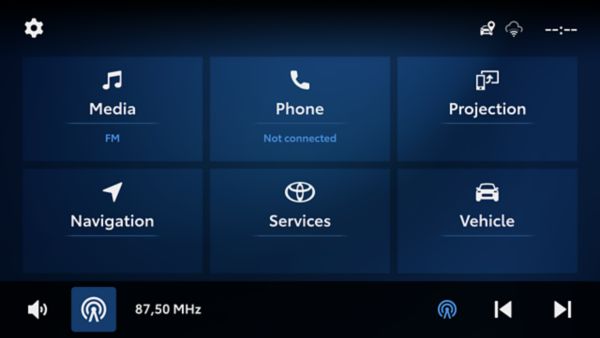
На мултимедийния екран отидете в Navigation, след това в Settings в горния десен ъгъл на екрана. След като натиснете Settings, изберете Map data. Версията на навигацията ще бъде показана в горната част на екрана. Този номер трябва да бъде равен на [6.1.2] или по-висок ([7.1.1,…]).
Тази функционалност гарантира, че водачите имат лесен достъп до релевантни резултати, като подобрява цялостното изживяване при търсене. Най-подходящите резултати се показват най-горе в списъка, с декоративна лента върху картата и видимо лого на бранда. Когато натиснете най-горните резултати, се отваря екранът с подробности (Details Screen). Там можете да откриете специални оферти, налични на съответната точка на интерес (POI). След като паркирате на безопасно място, екранът с подробности ще ви информира как можете да използвате офертата, в зависимост от POI (QR код или код за отстъпка, които могат да се появят върху изображението или в текста).
Offers ви показва кои POI във вашия район предлагат намаления и специални оферти. В някои автомобили офертите могат да бъдат разпознати благодарение на иконка с подарък, разположена до логото на POI.
Функционалността low-fuel Smart Stop е създадена, за да предоставя навременни предложения за близка бензиностанция, когато нивото на горивото е ниско. Навигационната система използва актуални данни за нивото на горивото, изминатото разстояние и местоположението на наличните бензиностанции, за да предложи интелигентно къде да заредите. Когато системата засече нисък праг на гориво (остатъчен пробег от 140 км или 70 км), тя ви предлага препоръки за близки бензиностанции.
Като натиснете картата Smart Stops на екрана, се отваря секцията с подробности – там можете да откриете специални оферти, налични на POI, след като автомобилът е паркиран на безопасно място.
Тази функционалност Smart Stop е създадена да предлага POI, когато сте шофирали повече от два часа. Навигационната система взема предвид фактори като времето, през което шофирате, текущото ви местоположение и предпочитанията ви, за да препоръча подходящи и интересни места, където можете да спрете и да си починете. Препоръките обикновено се предоставят на определени интервали по време на пътуването, за да подобрят цялостното ви изживяване при шофиране.
Като натиснете картата Smart Stops на екрана, се отваря екранът с подробности – там можете да откриете специални оферти, налични на POI, след като паркирате автомобила си на безопасно място.
След като паркирате автомобила си на безопасно място, натиснете върху POI, за да видите екрана с подробности (Details Screen). В секцията Details можете да разберете как да се възползвате от офертата, в зависимост от POI (QR код или код за отстъпка, които могат да се показват върху изображението или в текста). Секцията Details също предоставя информация за периода на валидност на офертите. Валидността може да варира между различните POI.
Функцията Offers е налична за автомобили на Toyota с мултимедия Toyota Smart Connect, произведени след 2021 г. и оборудвани с Cloud Navigation.
Функцията Smart Stops е налична за Aygo X, Yaris и Yaris Cross с мултимедийна система Toyota Smart Connect, която има 3 физически бутона отстрани на екрана.
За да получите достъп до функциите, ви е необходим автомобил, който е съвместим с Cloud Navigation и Offers или Offers и Smart Stops, както и активен абонамент за Cloud Navigation (Smart Services/Smart Car). Също така се уверете, че сте активирали споделянето на навигационни данни и сте включили функционалността в навигационната система.
Функциите включват Branded Pins, които показват логата на брандовете с иконка подарък (в зависимост от автомобила) върху картата, улеснявайки откриването на интересни места около вас по време на шофиране.
В менюто с настройки на навигационната система, под Services, ще намерите опция за включване или изключване на Offers и Smart Stops.
Можете да изберете да изключите само Smart Stops — в този случай те повече няма да се показват. Алтернативно, ако изключите Offers, Branded Pin, Search и Recommendations ще бъдат напълно скрити. Това ви дава контрол върху съдържанието, което виждате, и ви позволява да персонализирате навигационното си изживяване според предпочитанията си. Можете да променяте настройките по всяко време.
Функцията е проектирана да бъде достъпна в цяла Европа, но първоначалната наличност може да варира в зависимост от държавата. Ние непрекъснато разширяваме покритието, за да осигурим по-пълно изживяване в повече региони. Не се начисляват допълнителни такси за услугата.
Branded pins са лога на брандове*, които се показват директно върху картата и обозначават местоположенията на POI, като по този начин улесняват намирането и навигацията до любимите ви локации. След като паркирате автомобила си на безопасно място, натиснете логото на екрана и ще преминете към екрана с подробности (Details Screen) – там можете да откриете специалните оферти, налични на съответния POI. В секцията Details можете да разберете как да се възползвате от офертата, според типа POI (QR код или код за отстъпка, които могат да се появяват върху изображението или в текста).
- при по-новите модели може да видите и иконка с подарък за POI, които имат оферта.
QR кодът предоставя директна връзка към секцията за свързване на акаунти в MyToyota, като подобрява потребителското изживяване при първоначалната настройка, позволявайки на потребителите бързо и лесно да свържат своите акаунти.
Услугата за стрийминг на музика отразява настройките за съдържание за възрастни (explicit content) от Spotify.
Потребителите на Spotify Free имат ограничения при възпроизвеждането, като например режим само на случайно възпроизвеждане, подобно на ограниченията при използване на безплатната версия на Spotify на смартфон.
Приложението ще прави непрекъснати опити във фонов режим в продължение на 60 минути. Ако опитите се провалят, екранът ще остане на съобщението за временен проблем с връзката.
Тя предлага безпроблемно изживяване, подобно на приложенията за смартфон, позволявайки на потребителите да достъпват услуги за стрийминг на музика директно от мултимедийната система в автомобила, като по този начин увеличава удобството и забавлението по време на шофиране.
Потребителите могат да свържат своите музикални акаунти, като Spotify, с акаунта си в MyToyota, като изберат „свързване“ или „link“ за съответния доставчик на съдържание в OneApp. Това действие ги пренасочва към страницата на доставчика на съдържание, където могат да въведат своите данни за вход. След успешен вход потребителят трябва да приеме съгласието на Spotify, за да стане доставчикът на съдържание достъпен чрез HU (Spotify ще започне да функционира в HU).
При актуализиране на приложението (Spotify) промените се отразяват незабавно в услугата в автомобила. Освен това услугата в автомобила ще се рестартира автоматично, за да приложи ново конфигурираните настройки.
Гласовият асистент комуникира с източниците на стрийминг аудио, за да извлече и възпроизведе медийното съдържание, поискано от потребителя, като обработва командите и ги изпълнява.
Връзката за данни (мрежа) се управлява чрез DCM (Data Communication Module) с активен абонамент за данни или чрез външни Wi-Fi точки за достъп. Ако DCM е деактивиран, функцията за стрийминг на аудио става недостъпна. За повече информация относно DCM вижте ръководството на потребителя.
Приложенията поддържат различни езици, включително тези, определени от Spotify в съответствие с избрания език на дисплея на мултимедийната система в автомобила.
Мултимедийната система в автомобила ще се опита да обнови URL адреса за възпроизвеждане и да започне песента отначало. Ако съдържанието не е налично, приложението ще се върне на началната страница без автоматично възпроизвеждане.
Грешки при едновременен стрийминг възникват, когато един акаунт възпроизвежда съдържание на повече от едно устройство едновременно. Грешката се решава чрез действия на потребителя, като например разкачане на другите устройства.
Настройката включва свързване на музикалните акаунти с приложението MyToyota, осигуряване на връзка за данни чрез DCM (Data Communication Module) или външни Wi-Fi точки за достъп и упълномощаване на услугите за стрийминг чрез приемане на съгласието. Трябва да завършите процеса на свързване в приложението MyToyota; след като акаунтът ви е свързан, съдържанието ви ще се синхронизира и ще се показва в HU (Head Unit).
Контролите за възпроизвеждане включват пускане/пауза, следваща/предишна песен, разбъркване (shuffle), повторение (repeat), палец нагоре/надолу, харесване/нехаресване и други, в зависимост от доставчика на съдържание.
Функциите включват разглеждане, търсене и възпроизвеждане на съдържание от Spotify, имитирайки изживяването при слушане на Spotify директно от вашето устройство. Приложенията гарантират премиално изживяване по време на шофиране, без необходимост от допълнителни външни устройства.
Използването на Toyota Connect Music (Spotify) позволява приложението да се интегрира директно с мултимедийната система на автомобила, като заобикаля Bluetooth връзките, които могат да компресират аудиото и да намалят качеството на звука. Възпроизвеждането на музика може също да се контролира без ръце чрез гласовия асистент на автомобила, което помага да се запази концентрацията на пътя и осигурява по-безопасно шофиране.
Да. Настройките се запазват локално и се качват на сървъра на Toyota на редовни интервали, при изключен ACC или когато профилите се сменят или изтриват.
Да, при лични автомобили системата може да зареди последно заредения профил (LLP) без необходимост от удостоверяване (само за избрани модели). Потребителите могат по всяко време да променят тази настройка и да деактивират или активират функцията LLP.
Режимът за гости позволява използването на мултимедийната система без създаване на профил. Достъпът до някои настройки може да бъде ограничен. Обърнете се към ЧЗВ за съответните функции.
Може да се наложи да зададете метод за разпознаване на профил в настройките на профила. В зависимост от мултимедийната система във вашия автомобил, моля, вижте нашите видеа „Как да започнете“.
Системата дава приоритет на зареждането на последно използвания профил. Ако възникне конфликт, потребителят ще бъде уведомен.
Системата засича това и може да ви уведоми за конфликт на профили, особено ако един и същ потребителски идентификатор е активен в повече от едно превозно средство.
Потребителският профил съхранява персонализирани настройки като позиция на седалката, настройки на огледалата, предпочитания за мултимедийната система в автомобила и конфигурации на климатичната система. Тези профили могат да се зареждат автоматично въз основа на идентификацията на потребителя.
Потребителите се идентифицират чрез Bluetooth (BT) устройства, смарт ключове, дигитални ключове, биометрична автентикация или чрез влизане с ПИН код. Системата използва тези методи, за да съпостави потребителя със запазения му профил.
В личните автомобили основният профил има пълен контрол, включително възможност за фабрично нулиране, права за изтриване на профили и настройки на Drive Recorder (вижте ЧЗВ за функцията Drive Recorder, базирана на абонамент).
Вторичните профили имат ограничен контрол и не могат да изтриват основния профил или да извършват фабрично нулиране.
Някои основни команди, като управление на медиите или климатика, работят офлайн. За разширени функции или въпроси, базирани в уеб, е необходима интернет връзка.
Да, Intelligent Agent работи във фонов режим и може да предлага полезни подсказки. Поддържа се като част от абонамента Connect & Drive.
Да, Intelligent Agent разчита на онлайн услуги, за да предоставя информация в реално време.
Intelligent Agent е усъвършенстван онлайн асистент, който предлага проактивни предложения, интерактивни функции и полезни напомняния. Той е подобрение спрямо стандартния Voice Agent.
Пътуване може да липсва в Driving Analytics, Hybrid или EV Coaching по няколко причини:
- Connected Services не са активирани: Уверете се, че Стандартните услуги са активирани в Connected Services Centre – My Garage в приложението.
- Профилът не е свързан: Свържете профила си с мултимедийната система (head unit) в автомобила, за да се записват данните за пътуванията в приложението.
- Включен Privacy Mode: В края на пътуването, ако споделянето на местоположение на автомобила е изключено, данните за пътуването няма да се запазят. За да виждате данните, уверете се, че споделянето на местоположение е активно. Проверете секцията Privacy Mode (MyGarage) в приложението за състоянието на споделяне на данни за местоположение. За повече информация вижте въпросите за Privacy Mode в категория „Account“.
- Все още няма пътувания: Driving Analytics става достъпно след първото записано пътуване.
- Кратки пътувания: Много къси пътувания (приблизително по-малко от 50 метра и 10 секунди) може да не се запишат, за да се избегне претрупване на приложението.
- Проблеми с GPS сигнал: Пътуванията може да не се записват правилно, ако сте паркирани на места с ограничено или липсващо GPS покритие (например подземни паркинги). Те могат да се появят по-късно, когато сигналът се подобри.
- Забавяне при синхронизация на данни: Данните за пътуванията може да отнемат няколко часа, за да се появят.
- Поддръжка на системата: Временни прекъсвания или актуализации могат да повлияят на записването на пътуванията.
Ако пътуванията все още липсват, моля, отидете в секциите Contact Us или App Support в приложението.
Вашият Performance Score показва колко ефективно и плавно шофирате, въз основа на данни, събрани от автомобила по време на всяко пътуване.
Той се изчислява като претеглена средна стойност на оценките от пътуванията, като се взема предвид общото разстояние, изминато при всяко пътуване. Общата оценка се фокусира върху два основни аспекта: ускорение и спиране.
- Плавно ускорение помага за намаляване на разхода на гориво и износването на автомобила
- Плавно спиране помага да останете безопасни, като поддържате дистанция и предвиждате препятствия
Системата също така предоставя подробен разбор на вашето шофьорно поведение за всяко пътуване и месечен период. Това включва показатели като ускорение, спиране и поддържане на постоянна скорост (когато е налично), показвайки колко последователно сте поддържали скоростта си. Ако повечето ви пътувания се извършват в градски условия, средната ви скорост може да е твърде ниска, за да се появи оценка за постоянна скорост.
Целта на Performance Score и детайлите му е да ви помогне да разберете шофьорските си навици и да предложи малки промени, които могат да подобрят ефективността и да увеличат общото представяне на автомобила с течение на времето.
Данните за пътуването може да се окажат неточни по няколко причини:
- Частично включен Privacy Mode: По време на пътуване, ако споделянето на местоположение на автомобила е изключено за определени участъци, данните за пътуването и маршрутът могат да бъдат изкривени, което води до неточни данни, видими в приложението. Когато местоположението на автомобила не е налично по време на пътуване, нашите системи създават маршрут на базата на налични карти и оптимизирани маршрути за избрани дестинации, които може да не съответстват на действителния маршрут. За повече информация вижте въпросите за Privacy Mode в категория „Account“.
- Слаб GPS сигнал: Шофиране през тунели, подземни паркинги или зони с лошо GPS покритие може да прекъсне записването на пътуването.
- Липсващи данни за постоянна скорост: Ако повечето ви пътувания са в градски условия, средната скорост може да е твърде ниска, което може да попречи на показването на оценка за постоянна скорост.
Ако проблемът продължава, моля, посетете секциите Contact Us или App Support в приложението.
Driving Analytics, Hybrid или EV Coaching е услуга, създадена да ви помогне да разберете и усъвършенствате стила си на шофиране. Чрез използване на данни от сензорите на свързания ви автомобил, включително ускорение, спиране и поддържане на постоянна скорост, системата генерира оценка на пътуването в диапазона от 0 до 100, отразявайки колко плавно и ефективно шофирате.
Обърнете внимание, че точността на данните, използвани в тези услуги, трябва да се чете като ориентировъчна по отношение на мащаба, а не като точни стойности.
Освен оценяване на пътуванията, услугата предоставя и данни за обобщение на пътуванията, за да ви даде пълна представа за шофьорските ви навици.
Driving Analytics, Hybrid или EV Coaching е налична както за индивидуални пътувания, така и за кумулативен месечен преглед. В месечния преглед можете също да видите графика, показваща ежедневната ви шофьорска аналитика през целия месец.
Обърнете внимание, че точността на данните, използвани в тази услуга, трябва да се чете като ориентировъчна по отношение на мащаба, а не като точни стойности.
Каква е разликата между трите услуги?
Всяка от тези функции предоставя персонализирани прозрения, които да ви помогнат да извлечете максимума от представянето и шофьорското преживяване на автомобила:
- Driving Analytics – налична за всички свързани автомобили
- Hybrid Coaching – предназначена за хибридни автомобили
- EV Coaching – специално за изцяло електрически автомобили
Не, Записващото устройство за шофиране ще остане в състоянието, в което е било по време на последното ви пътуване. Следователно, ако сте го активирали по време на това пътуване, то ще остане активно (независимо кой профил се използва).
Не, Записващото устройство за шофиране заснема обкръжението на автомобила само когато двигателят е включен и шофирате. Ако сте паркирани с изключен двигател, запис няма да се извършва. Ако сте паркирани с включен двигател и Записващото устройство е активно, записите ще се извършват.
Да, Записващото устройство за шофиране не идентифицира местата, където записът е забранен. Като шофьор, вие носите пълната отговорност за всички записи, направени от вашия автомобил.
Проверете лентата за състоянието на мултимедийната система. Иконата за Записващото устройство за шофиране ще се покаже, когато е активирано.
За да изтеглите видео клип, включете USB устройство в USB порта на автомобила и изберете една от следните опции:
Всички едновременно:
Изберете видео клипа от библиотеката си и изберете „Експорт“. Миниатюрата показва кой изглед ще бъде експортиран. Отидете в „Библиотека за непрекъснат запис“, ако искате да експортирате едновременно предната и задната камера за един и същ запис.
Един по един:
Експортирайте видео клипа чрез трите точки на екрана за възпроизвеждане.
Автоматично:
Когато USB е винаги включен, отидете в „Настройки“ и активирайте автоматичен експорт, за да се експортира винаги на външното ви устройство за съхранение.
Записващото устройство за шофиране е функция, базирана на абонамент. За да го активирате, сканирайте QR кода в менюто „Записващо устройство за шофиране“ в настройките на мултимедията и следвайте стъпките, за да се абонирате за пакета Connect & Secure.
Моля, свържете се с местния си дилър или проверете раздела за поддръжка в приложението MyToyota.
Ако вашето Записващо устройство за шофиране не е било активирано, то не е записало събитието.
Можете да намерите записа си в библиотеката в настройките на Записващото устройство за шофиране.
Да, ако вие като Основен потребител сте абонирани за Connect & Secure, всеки друг регистриран профил, който управлява автомобила, ще може да използва Записващото устройство за шофиране. Гост профилът няма да има достъп до библиотеката.
Записващото устройство за шофиране на Toyota ви позволява да документирате всякакви потенциални заплахи за вашия автомобил. Като шофьор — независимо дали сте вие или някой друг на мястото на водача, включително основни потребители, второстепенни водачи или регистрирани потребители — вие носите отговорността да спазвате местните регулации и да сте информирани за тях. Следователно, от ваша отговорност е да изтривате видеоклипа, когато е необходимо.
Като Основен водач можете да преглеждате всички видеоклипове от инцидент, при условие че приятелят ви не е изключил Записващото устройство за шофиране преди неговото пътуване.
След като завършите процеса на абонамент в приложението MyToyota, ще трябва да рестартирате двигателя, за да използвате закупената функция. Уверете се, че имате мрежова връзка, за да може автомобилът да се свърже със сървърите ни и да активира функцията във вашия автомобил.
След като бъде експортиран на вашия USB, ще бъде създадена папка с името "DRIVE_REC_MANUAL". В папката всеки видеоклип ще бъде именуван по следния начин:
Година+Месец+Ден+Часове+Минути+Секунди_OOO_НомерНаФайла
Първите два символа от [OOO] описват вида на записа:
- DC – Непрекъснат запис
- DU – Потребителски задействан запис
- DG – Запис на инцидент
Последният символ показва вида на камерата:
- F – Предна камера
- B – Задна камера
- S – Камера за периферно наблюдение
Пример: 250822142226_DGF_1
Този файл е записан на 22 август 2025 г., в 14:22:26. Това е запис на инцидент от предната камера на автомобила и е първото експортирано видео.
Не, Записващото устройство за шофиране е достъпно само с активен абонамент. Ако абонаментът ви приключи, ще загубите достъп до записите; те обаче няма да бъдат изтрити автоматично, тъй като Toyota няма достъп до вашите записи. Ако възнамерявате да продадете автомобила си, е препоръчително да изтриете данните си предварително, тъй като в противен случай те може да бъдат споделени.
Уверете се, че сте изтрили всички записи преди да продадете автомобила си. Обърнете внимание, че за да получите достъп до записите и да ги изтриете, е необходим активен абонамент.
След активиране, Записващото устройство за шофиране заснема обкръжението на автомобила ви по време на шофиране. Вие носите пълната отговорност за данните, записани по време на пътуването. Затова е важно да спазвате местните закони при използването му. Toyota не носи отговорност за каквито и да е нарушения от ваша страна при използването на Записващото устройство за шофиране.
Моля, вижте Често задаваните въпроси за Connect & Secure.
Не, Записващото устройство за шофиране е достъпно само с активен абонамент. Ако абонаментът ви приключи, ще загубите достъп до записите; те обаче няма да бъдат изтрити автоматично, тъй като Toyota няма достъп до вашите записи. Ако възнамерявате да продадете автомобила си, е препоръчително да изтриете данните си предварително, тъй като в противен случай те може да бъдат споделени.
След като завършите абонамента си в приложението MyToyota, рестартирайте двигателя, за да активирате закупената функция. Уверете се, че има налична мрежова връзка, за да може вашият автомобил да се свърже със сървърите ни и да активира функциите.
Моля, свържете се с вашия дилър.
Да, ще имат.
Не, навигацията не е налична в Сърбия, Косово или Израел. Това ще остане така до следващата USB актуализация на картите.
Поради правни причини навигационното покритие не е налично в Сърбия, Косово и Израел. Тези райони ще останат недостъпни до следващата USB актуализация на картите.
За съжаление не можем да съдействаме по този въпрос, тъй като услугата Асистент при кражба на автомобил не управлява връщането на автомобила след намиране. В случай на кражба, покрита от застраховка, моля свържете се със своя застраховател, за да потвърдите дали услугата включва съдействие за доставка на автомобила.
Когато следвате процеса на Асистент при кражба на автомобил в приложението, ако CRN (Номер на криминалния регистър) е задължителен, няма да можете да преминете към следващите стъпки, докато не бъде потвърден.
Тъй като това е платена услуга, трябва да имате валиден абонамент, за да се гарантира, че проследяването няма да бъде прекъснато.
Ако абонаментът изтече или бъде анулиран, проследяването на автомобила ще спре и случаят ще бъде закрит. Не се притеснявайте, ще ви уведомим предварително, за да подновите абонамента си.
За съжаление не можем да съдействаме по този въпрос. Услугата Асистент при кражба на автомобил не покрива щети, възникнали преди, по време на или след кражбата. Препоръчваме да се свържете със своя застраховател, за да проверите дали те предлагат съдействие по този въпрос.
Когато местните органи на реда открият автомобила ви, те ще се свържат с вас, за да ви уведомят за това. Центърът за сигурна работа (SOC) ще се погрижи да бъдете напълно информирани за всички събития, преди случаят да бъде закрит.
В зависимост от процедурите на местните органи на реда, може да бъдете помолени да вземете автомобила си от мястото на намиране или от определен гараж, където е бил съхраняван – в този случай може да се начислят такси.
Ако имате застраховка за кражба, свържете се със застрахователя си, за да проверите дали е възможно доставяне на автомобила до вашето местоположение.
В случай, че автомобилът ви не може да бъде открит поради невъзможност за проследяване — било защото не е получен сигнал или периодът за проследяване е изтекъл, случаят ще бъде автоматично закрит. След това ще бъдете уведомени чрез известия и от Центъра за сигурна работа (SOC) относно приключването на случая и причините за него.
Центърът за сигурна работа (SOC) ще комуникира на езика на страната, в която сте се абонирали за услугата. Моля, вижте списъка на страните, в които тази услуга е налична. Можете да намерите списъка със страни в Условията за ползване в приложението MyToyota.
В някои страни трябва да уведомите полицията, преди да се свържете с Центъра за сигурна работа (SOC). Полицията трябва да отвори досие, за да започне комуникация със SOC. След като досието бъде открито, те ще ви предоставят Номер на криминалния регистър (CRN), който трябва да ни предоставите, за да потвърдим съответствието с изискванията на местните органи на реда.
Законодателството варира в различните страни, така че получаването на CRN може да бъде по избор.
В случаите, когато вашето превозно средство не е било откраднато и отново е във ваше притежание, учтиво ви молим да отмените случая чрез менюто „Асистент при кражба на автомобил“. Можете да направите това, като се свържете директно със Secure Operating Centre (SOC) или изберете SOC да се свърже с вас. И в двата случая е необходимо да се осъществи комуникация със SOC, за да се гарантира, че отмяната е направена умишлено, а не по погрешка.
Ако вашият автомобил бъде откраднат в държава, различна от тази, в която е регистриран, моля, направете справка със списъка на държавите, в които тази услуга е налична. Можете да намерите този списък в Общите условия (Terms of Use) във вашето приложение MyToyota.
Ако държавата, от която е откраднат автомобилът ви, не фигурира в този списък, за съжаление няма да можем да съдействаме за проследяването на откраднатото превозно средство.
Ако имате застраховка „Кражба“ и сте получили обезщетение от застрахователната компания, моля, прекратете проследяването. Можете да направите това, като изберете опцията за отмяна в менюто „Асистент при кражба на автомобил“ във вашето приложение. Като алтернатива можете да се свържете директно със Secure Operating Centre (SOC) или да заявите SOC да се свърже с вас.
При свързване със Secure Operating Centre (SOC) се прилагат местни такси в зависимост от държавата, от която се обаждате. Не се начисляват такси, когато SOC се свърже с вас.
В зависимост от модела на автомобила ви, можете да изключите споделянето на местоположение (т.е. да активирате Режим „Поверителност“) или в приложението, или в мултимедийната система на автомобила чрез Настройки → Информация и сигурност. Можете да проверите текущия статус на Режим „Поверителност“ чрез акаунта си в приложението.
Да, Свързаните услуги могат да бъдат свързани с няколко акаунта MyToyota, което позволява на различни членове на семейството да имат достъп до информация за автомобила и мултимедийните функции. Въпреки това, само един акаунт може да има активен контрол в даден момент чрез приложението – това означава, че функции като дистанционен достъп, данни от пътувания и известия ще работят само чрез акаунта, който е активиран за автомобила.
За да споделите достъп:
- Всеки член на семейството може да създаде собствен акаунт MyToyota.
- Основният потребител трябва да активира Свързаните услуги в своя акаунт.
Ако искате да превключите активния акаунт, можете да го направите чрез секцията Connected Services Centre в приложението.
Стъпки, които трябва да предприемете преди да продадете вашия автомобил Toyota
Откажете абонамента за Свързани услуги
- Отворете приложението MyToyota и анулирайте всички активни Свързани услуги, свързани с автомобила.
Премахнете автомобила от акаунта си MyToyota
- Премахнете профила си на потребителя от мултимедийната система на автомобила.
- В мултимедийната система на автомобила изтрийте личния си профил, за да премахнете запазените предпочитания и данни от пътуванията.
Запазете акаунта си MyToyota
- Не изтривайте акаунта си – можете да го използвате отново, ако закупите друг Toyota в бъдеще.
Информирайте новия собственик
- Уведомете купувача, че автомобилът е оборудван със Свързани услуги и че те могат да активират собствен акаунт, за да се възползват от функциите.
Данните за акаунта са еднакви за приложението MyToyota и Портала за клиенти. На двете платформи паролата може да бъде сменена.
За да смените паролата, отидете на екрана за вход и изберете „Нулиране на паролата“.
Да — но с ограничения. Един автомобил може да бъде добавен към няколко акаунта MyToyota. Въпреки това, само един акаунт едновременно може активно да използва Свързаните услуги и личните данни на автомобила, като история на пътувания, дистанционно управление и известия.
Ако искате да превключите активния акаунт, можете да го направите чрез Connected Services Centre. Това гарантира, че само определеният акаунт има пълен достъп до свързаните функции на автомобила.
Да, можете да използвате същия акаунт Toyota за няколко автомобила.
Toyota позволява да добавите до 10 автомобила в един акаунт. Това означава, че можете да управлявате повече от един Toyota автомобил – например да проверявате състоянието на автомобила, да използвате функциите на Remote Connect и да имате достъп до историята на сервиза – всичко това с едни и същи данни за вход.
Няколко важни неща, които да имате предвид:
- Всеки автомобил трябва да бъде добавен индивидуално, чрез сканиране на QR код или, ако не се поддържа, чрез въвеждане на VIN (номер на идентификация на автомобила).
Виждате съобщението „Отидете при вашия дилър, за да извършите тази проверка ръчно“, защото приложението е сигнализирало за проблем със сигурността по време на процеса на физическа проверка на достъпа.
Ето какво се е случило:
- Вероятно сте въвели неправилен пробег три пъти, докато се опитвате да проверите автомобила си.
- В резултат на това системата на Toyota временно блокира дистанционната активация, за да защити личните ви данни.
- За да продължите, ще трябва да посетите лично дилъра на Toyota.
Защо това е важно:
- Дилърът ще потвърди вашата идентичност, за да се увери, че никой неупълномощен не може да получи достъп до автомобила или личната ви информация.
- Това е част от ангажимента на Toyota към поверителността на данните и защитата на клиентите.
- След проверката дилърът може да помогне за отблокиране на акаунта ви и активиране на Свързаните услуги, които се опитвате да използвате.
Свързаните услуги ще спрат да работят, ако автомобилът бъде премахнат от акаунта ви.
С акаунт MyToyota можете да управлявате мултимедийната система на автомобила си и да получавате полезна информация за автомобила чрез приложението MyToyota и Портала/Personal Site.
Свързаните услуги се състоят от приложението MyToyota и мултимедийната система. Всяка платформа предлага свои функции и трябва да бъде активирана отделно.
Проверка дали свързаните услуги са активни
Бърз начин да проверите дали Свързаните услуги са активни е да видите дали детайлите от последното ви пътуване се показват на началния екран на приложението.
Ако не сте сигурни дали услугите са активирани:
- Изберете правилния автомобил от My Garage.
- Кликнете върху Connected Services Center.
- Там ще видите всички услуги, налични за автомобила, и тяхното състояние на активиране.
- Следвайте стъпките, за да активирате наличните Свързани услуги за вашия автомобил.
Активиране на Toyota Online
- Свържете смартфона си с автомобила чрез Bluetooth или Wi-Fi tethering.
- Кликнете върху Setup → Online → Toyota Online → изберете съществуващ акаунт.
- Въведете данните си за MyToyota.
Въвеждането на данните ще стартира 3 години безплатна услуга. Можете да проверите датата на изтичане на абонамента за мултимедийната система чрез Customer Portal.
Ако нямате съществуващ акаунт, можете да създадете такъв директно в автомобила, като изберете опцията New Account.
За автомобили с Toyota Smart Connect
Можете лесно да сканирате QR кода, генериран на мултимедийната система, чрез приложението MyToyota, или да го въведете ръчно. След това активирайте умните услуги в Connected Services Centre на приложението MyToyota.
За повече информация вижте нашите How-to guides.
Акаунтът е споделен между приложението MyToyota и Customer Portal. На двете платформи акаунт може да бъде създаден от екрана за вход.
След създаването на акаунт ще получите имейл за активиране, който трябва да потвърдите, преди да получите достъп до акаунта си и да добавите автомобила(ите) си.
Акаунтът ви за MyToyota и Customer Portal може да се използва и на мултимедийната система на автомобила. Ако нямате такъв акаунт, препоръчваме да изтеглите приложението MyToyota и да създадете акаунт от там.
Можете също да създадете акаунт чрез онлайн Customer Portal или директно чрез мултимедийната система на автомобила. Във втория случай все пак ще трябва да приемете Условията за ползване в рамките на 14 дни чрез Customer Portal (това е приложимо само за мултимедийни системи преди поколение MM21).
В навигационната лента кликнете върху иконата на секцията Акаунт, която се намира в долния десен ъгъл, за да редактирате настройките на профила си.
Свързаните услуги са набор от умни функции, които интегрират вашия автомобил с вашия дигитален живот, правейки шофирането по-удобно, по-безопасно и по-приятно — независимо дали сте зад волана или далеч от автомобила си. Тези услуги се поддържат от два ключови компонента:
Мобилно приложение (MyToyota / Lexus Link+)
Мобилното приложение служи като ваш дистанционен контрол и дигитално табло:
- Дистанционен достъп: Стартиране/спиране на двигателя, заключване/отключване на врати и управление на климатичната система, вратите и аварийните светлини от разстояние
- Локатор на автомобила: Лесно намиране на паркирания автомобил
- Планиране на маршрути: Планиране на маршрути и изпращането им директно към навигационната система на автомобила
- Поддръжка и здраве на автомобила: Получаване на известия за предстоящи сервизни интервали и преглед на отчети за състоянието на автомобила
- Данни за шофиране: Достъп до нива на гориво, изминати километри и история на пътуванията
- Известия: Получаване на актуални съобщения за автомобила в реално време
Мултимедийна система
Мултимедийната система в автомобила свързва вашия смартфон и подобрява изживяването при шофиране:
- Интеграция със смартфон: Използване на приложения като Spotify, WhatsApp, Audible, Google Maps и Waze директно от дисплея на автомобила
- Гласово управление: Управление на приложения и навигация чрез Siri или Google Assistant
- Навигация и известия: Получаване на актуална информация за трафика, известия за скоростни камери и търсене на точки на интерес
Забележка: Функциите могат да варират в зависимост от модела и региона.
Можете да използвате свързаните услуги по всяко време чрез приложението MyToyota, но има няколко важни условия, които влияят на това как и кога услугите и данните се показват:
Кога свързаните услуги работят най-добре:
- Наличност на данни: Данните за автомобила се изпращат към приложението, когато двигателят е изключен. Ще можете да видите детайлите от последното пътуване кратко след изключване на двигателя.
- Необходимост от мобилни данни: За предаването на данни е необходима стабилна мобилна мрежа. Ако паркирате под земята или в райони с лошо покритие, данните може да не се синхронизират веднага.
Чести причини услугите да не работят както се очаква или данните да липсват:
- Свързаните услуги не са активирани: Уверете се, че стандартните услуги са активирани в Центъра за свързани услуги.
- Профилът на мултимедийната система не е свързан
- Включен режим „Поверителност“: Ако споделянето на местоположение е изключено, данните от пътуването няма да се запазят. Проверете и активирайте споделянето на местоположение в секцията „Режим Поверителност“ в MyGarage. За повече помощ вижте често задаваните въпроси за Режим Поверителност в приложението.
Застраховка за Plug-in хибрид е създадена, за да ви помогне да извлечете максимума от вашия plug-in хибриден автомобил. Нашето решение PHEV Connected предлага персонализирано покритие и експертна подкрепа, като същевременно възнаграждава често зареждане и шофиране на ток с отстъпки при подновяване на полицата.
Режим „Поверителност“ е състоянието, при което местоположението на автомобила не се споделя (т.е. данните за местоположението не са известни на Toyota или на трети страни).
Ако е активиран, Режим „Поверителност“ ще влияе на всички услуги, които разчитат на данни за местоположението, като например:
- Застраховка за Full Hybrid
- Застраховка, базирана на използването (Usage Based Insurance)
- Намери моя автомобил (Find My Car)
- Анализ на шофирането
- Хибридно или електрическо обучение (Hybrid/EV Coaching)
Когато Режим „Поверителност“ е активиран, тези услуги може да бъдат ограничени или тяхното качество и точност да бъдат повлияни.
Умните услуги позволяват на потребителите на Toyota Smart Connect Multimedia да подобрят преживяването си в автомобила, използвайки Облачна навигация и Гласов агент. След абонамент в приложението MyToyota, потребителите могат да използват следните услуги:
- Облачна навигация: Обновена чрез облак мултимедийна карта в автомобила, предоставяща актуална информация за трафика и точки на интерес (POI).
- Гласов агент: Стартира се с фразата „Hey Toyota“ и позволява да зададете дестинация, да изберете медийния източник, който искате да слушате, и в зависимост от нивото на оборудване на автомобила, да променяте температурата в купето, като същевременно държите очите си на пътя.
Застраховка за Full Hybrid е създадена, за да ви помогне да извлечете максимума от вашия Toyota Hybrid автомобил. Нашето решение предлага персонализирано застрахователно покритие и експертна подкрепа, като същевременно възнаграждава безопасното електрическо шофиране с отстъпки при подновяване на полицата.
Застраховка, базирана на използването (Usage-Based Insurance) оценява вашите навици на шофиране и ви присъжда резултат въз основа на четири критерия:
- Превишаване на скоростта
- Спиране
- Завиване
- Ускорение
Шофьорите, които демонстрират по-безопасно и по-плавно шофиране, получават отстъпки при подновяване на застраховката. Това е забавен начин да подобрите уменията си на шофиране и същевременно да спестите пари.
Избор на предпочитан дилър ви спестява време, като автоматично ви свързва с вашия доверен дилър за резервации за сервиз и поддръжка при появата на предупредителни светлини, без да се налага да търсите неговите данни за контакт всеки път.
Можете да намерите номера на версията на приложението MyToyota, като отворите приложението и отидете в секцията „Акаунт“. Превъртете до дъното на страницата – там ще бъде показан номерът на версията.
Можете да проверите кои свързани услуги са налични за вашия автомобил, като въведете VIN номера си в Toyota Connectivity Match.
Редът от 5 икони отляво надясно представлява следните секции:
Автомобил – Карта – Известия – Акаунт – Поддръжка
Автомобил – Карта – Известия – Акаунт – Поддръжка
С приложението MyToyota можете да контролирате автомобила си дистанционно, да следите неговото състояние, да планирате пътувания, да управлявате зареждането и да получавате ключови известия – всичко това от вашия смартфон.
Ето подробен преглед на функциите на приложението MyToyota:
Дистанционно управление на автомобила
- Стартиране/спиране на двигателя: Включете или изключете автомобила дистанционно.
- Заключване/отключване на врати: Защитете или достъпвайте автомобила от всяка точка.
- Климатичен контрол: Подгответе температурата в купето преди да влезете.
- Активиране на аварийните светлини: Мигащи светлини, за да откриете автомобила си в претъпкани места.
Местоположение и навигация
- Намери моя автомобил: Лесно откриване на паркирания автомобил.
- Планиране на маршрути: Планиране на маршрути и изпращането им директно към навигационната система на автомобила.
- Точки на интерес: Търсене и запазване на дестинации за бъдещи пътувания.
Здраве и поддръжка на автомобила
- Сервизни напомняния: Получаване на известия за предстоящи сервизни интервали.
- Състояние на автомобила: Проверка на ниво гориво, изминати километри, заряд на батерията и налягане в гумите.
- Анализ на шофирането: Преглед на историята на пътуванията и стила на шофиране.
Функции за електрифицирани модели (EV и зареждане)
- Управление на домашното зареждане: Следене и планиране на зарядни сесии у дома.
- Интелигентно зареждане: Оптимизация на времето за зареждане според тарифи или нужди за шофиране.
- Достъп до обществени зарядни станции: Намиране на близки станции и проверка на наличност.
- Следене на батерията: Преглед на текущото ниво на заряд и приблизителния пробег.
Дигитален ключ (при избрани модели)
- Използвайте смартфона си за отключване, стартиране и шофиране на автомобила – без физически ключ.
Известия и персонализация
- Известия в реално време: Получаване на актуализации за състоянието на автомобила, сервизни нужди и прогрес на зареждането.
- Персонализирано табло: Настройте началния екран с информацията, която ви е най-важна.
Приложението MyToyota е създадено, за да направи притежаването на автомобила по-лесно, умно и свързано – независимо дали шофирате хибриден, plug-in хибриден или изцяло електрически Toyota.
Приложението MyToyota и Порталът за клиенти (Personal Site) и двете ви свързват с вашия автомобил, но имат леко различни цели:
MyToyota app
Създадено за достъп в движение, приложението ви позволява да контролирате и следите автомобила си дистанционно – стартиране на двигателя, заключване на вратите, проверка на състоянието на автомобила, планиране на маршрути, управление на зареждането и получаване на известия – всичко това от вашия смартфон.
Customer Portal / Personal Site
Достъпно през уеб браузър, фокусира се върху цялостното изживяване с марката и предоставя по-задълбочени инструменти като:
- Изтегляне на ръководства за собственика
- Преглед на детайлна сервизна история
- Активиране на мултимедийни функции (напр. актуализации на картите, Wi-Fi пакети)
- Генериране на отчети
- Преглед на възможни абонаменти, включително статус и наличност за допустимите потребители
Някои функции – като онлайн резервации за сервиз и проследяване на поддръжката – са налични и на двете платформи и използват едни и същи данни за вход за безпроблемно изживяване.
Отидете в iOS App Store или Google Play Store и потърсете приложението MyToyota. След това просто изтеглете приложението – напълно безплатно.
Свързаните услуги включват Стандартни услуги и Дистанционни услуги.
- Стандартни услуги включват широк набор от дигитални функции, създадени да осигурят вашата безопасност, поверителност и комфорт, докато сте в движение. Получавайте информация за местоположението на автомобила, нивото на батерията, поведението и историята на шофирането, предупредителните светлини и още много. Споделяйте местоположението на автомобила си с приятели и близки в мрежата си.
- Дистанционни услуги ви позволяват да имате достъп до автомобила си от разстояние, за да настройвате различни функции и да го персонализирате според вашите нужди. Достъпвайте всички основни функции, необходими за оптимизиране на вашето шофиране.
Вие решавате какви данни да споделяте с Toyota. Можете да управлявате това по всяко време в Портала за поверителност на данните и да оттеглите съгласието си, когато пожелаете.
Можете да проверите кои свързани услуги са налични за вашия автомобил, като въведете VIN номера си в Toyota Connectivity Match.
Да, можете да намерите всички поръчани автомобили в съответната секция My Garage на подкрепяните пазари.
За да използвате Свързаните услуги: регистрирайте акаунт, добавете автомобила си в приложението, изберете услугите, които искате да активирате, и приемете Условията за ползване.
Toyota HomeCharge is a connected home charging solution that works seamlessly with your Toyota and the MyToyota app.
The charger cannot identify which vehicle is plugged in. Open the MyToyota app, select the vehicle you want to charge, then choose your preferred charging option and follow the steps shown in the app.
Yes. RFID cards are linked to the charger, not the individual account.
If you both use the same charger, you only need to add the RFID card once.
You do not need to activate connected services for basic charging operation. To experience seamless integration between the charger and your Toyota (Smart Charging functionality, for instance) a subscription to your vehicle's standard connected services is required.
Toyota HomeCharge can charge any battery-electric or plug-in hybrid vehicle equipped with a Type 2 connector. Please note, some MyToyota app features are not compatible with non-Toyota vehicles.
Yes, you can. Use the RFID card provided with the charger to unlock your device and start charging. Note, your charger’s connected features are unavailable when internet access is interrupted.
Toyota HomeCharge is a home charging solution that makes charging your Makes charging your Toyota BEV and PHEV simple and convenient. The sleek charger is fully integrated with the MyToyota app and your Toyota, putting you in control wherever you are. It allows you to do everything that you would expect from a connected charger: manage users, remote charging, track your charging sessions, and more. It also allows you to smart charge: target a specific Vehicle State of Charge, set a charging schedule that dynamically* follows the daily energy tariffs of your location or schedule charging for off-peak hours, allowing you to reduce your energy costs. *Subject to availability in your country and your energy contract.
Please have your Toyota HomeCharge serial number to hand when you call, it is a vital piece of information for most queries. The serial number (SN) can be found in your MyToyota app. It can also be found on the right side of your charger. Depending on the case, the support agent may ask for vehicle model information, your location or contact information for follow up.
Don’t worry, we’re here to help. Firstly, to prevent any unauthorised use, remove the RFID card using your MyToyota app. Once deleted, contact your Toyota retailer for a replacement card. In the meantime, authorise all charging sessions via the MyToyota app.
You can find the owner’s manual for your charger by following this link: https://www.techdoc-toyota.com/evchargingsupport
Always contact your local emergency services first. The Toyota HomeCharge support number is solely intended for help with issues and questions around the use of your home charger.
Make sure you cancel any charging schedules setup in your vehicle and that your Toyota HomeCharge and vehicle are connected to the internet.
There could be a number of reasons why you’re unable to start charging. Firstly, open your MyToyota app to understand the current charging status. Then, if you’re still experiencing difficulties, contact our customer support team on <<>>.
Yes. The first person who adds it becomes the Owner with full access to all features and settings. Anyone added afterwards becomes a Guest, with access to charging only.
Yes you can. You can perform a charging session for your cars. However, if you wish to schedule a smart charging session, this is only possible via the MyToyota app. If your cars are added to your MyToyota app, you can select the car you wish to charge. Next you can follow the steps in your MyToyota app to perform a smart charging session.
Please open your MyToyota app, and select the car you want to charge.
Then choose the way you want to charge and follow the steps in your MyToyota app.
The RFID cards are added to the charger, if both use the same charger, then you only need to add it once.
To activate Smart Services, you need to download the MyToyota app and link it to your vehicles. You can follow the onboarding steps explained in the video.
When you subscribe for the first time to Smart Services in the MyToyota app, you will receive a 4-year trial period. After this period, you can re-subscribe through the app.
Toyota Smart Connect supports additional connectivity features that bring additional levels of comfort and control (e.g. lock/unlock doors, switch on hazard lights, remote climate control,...).
Discover more via the MyToyota app and the online Connectivity match.
Toyota Smart Connect vehicles are vehicles equipped with Toyota Smart Connect Multimedia. This device supports additional connectivity features that offer greater comfort and control (e.g., lock/unlock doors, switch on hazard lights, remote climate control, etc.).
Discover more via the MyToyota app and the online Connectivity match.
It is not possible if your vehicle is equipped with a head unit that's not compatible with Toyota Smart Connect
Connect & Drive is a bundle of connected services enhancing convenience by keeping aware of fixed and mobile speed-cameras, accessing embedded Spotify, interacting with the Intelligent Agent for a wide range of prompts from flight status to stocks price.
Connect & Drive includes : Music streaming (Spotify) service, Intelligent Agent, Remote controls, smart navigation (speedcameras). Learn more and subscribe via the MyToyota app. Vehicles with ToyotaConnect Multimedia are eligible to Connect & Drive
Connect & Secure is a seamlessly integrated security bundle of connected services designed to enhance vehicle security and assist users through theft, incidents, and accidents—reducing stress and restoring control when it matters most.It includes 3 services : Drive Recorder, Car Theft Assistant, Remote immobiliser. Learn more and subscribe via the MyToyota app. Vehicles with ToyotaConnect Multimedia are eligible to Connect & Secure
ToyotaConnect Multimedia is most advance multimedia system available for specific Toyota vehicles. ToyotaConnect Multimedia offers a convenient
Supported use cases include voice commands for playback, such as like/dislike, add to library, shuffle, repeat, and more, as outlined in the Voice Assistant functional domains list.
Toyota vehicles come with a default enabled setting for this feature. The system can be triggered by the Wake-up-Words (WuW) - 'Hey Toyota', 'Ok Toyota', or 'Turn Off', according to customer preference during onboarding or user registration, or via the button on the steering wheel.
The system plays generic unsupported prompts to indicate the unavailability of specific functions. For further details on the suitable scenarios, please refer to the owner's manual.
The default language is English unless it was otherwise changed during the user registration process or via General Settings option by users
Voice Assistant enhances the traditional voice command system, enabling customers to interact with in-vehicle features in a natural and user-friendly manner through a voice-first approach. Please refer to your MyToyota app to review your vehicle’s features and capabilities, as well as your subscription services.
The Voice Assistant supports 21 languages including English. These are: German, EU French, Spanish, Italian, Russian, Dutch, EU Portuguese, Polish, Flemish, Swedish, Turkish, Czech, Norwegian, Danish, Finnish, Greek, Slovak, Hungarian, Arabic, and Hebrew.
There are five unsupported languages for this feature: Slovenian, Croatian, Ukrainian, Romanian, and Bulgarian.
Only Navi turn-by-Turn instructions are available in the following languages when chosen as the system/multi-media language during the initial onboarding: Croatian, Ukrainian, Romanian, Bulgarian, and Slovenian.
Voice Assistant is compatible with the following in-vehicle features:
- Vehicle controls: HVAC controls (temperature, fan speed)
- Audio/ Media: Media Source selection, Volume control (On/Off), Media control (by track, genre, artist), Radio control (by frequency, station name, preset)
- Navigation: POI Search, Address entry, Traffic updates, Cross-border navigation
- Phone: Calling, Messaging
Check your owner's manual
If you buy a second-hand Toyota that supports Connected Services, you can activate Connected Services directly from your MyToyota app given that you can prove physical access to the car (via mileage verification process or QR code scanning). Please visit your retailer to change the ownership of the car to your name in order to enjoy the full functionality of the app.
To add a car, you either click on 'Add Vehicle' on the homepage or if you already have a vehicle click on the My Garage icon on the top right 'add' button. To delete a car, go to My Garage , scroll down and click on 'Remove Vehicle'.
In the MyToyota app, first select your car from My Garage, then click on Connected Services Center. Then follow the flow to activate the Connected Services that are available for your vehicle.
In case one or more connected cars in My Garage have not yet been activated, you will be prompted with a welcome screen to activate Connected Services each time you log into the app. If you skip this step, you can still activate it at a later stage by following the steps above.
For more information please see our How-to-guide.
Note: within the activation process you will need to accept the Terms of Use and acknowledge the Privacy Notice.
If you want to permanently stop Connected Services on the MyToyota app, first select the specific car from My Garage, then click on Connected Services Center. Follow the flow to deactivate the services.
For more information please see our How-to-guide.
You can check your active and inactive subscriptions by going to My Garage, and select the section Connected Services Center.
You can manage your ToU through the Data Privacy Portal section in your account.
You can consult your Privacy Notice through the Data Privacy Portal section in your account.
Yes, all your personal data is stored and handled in compliance with applicable privacy law.
No, our refund policy in the Terms of Use states you will receive the entire refundable amount (including fees/taxes).
The device requirements are the same for the app.
Yes, you will receive notifications in the app and via email in case of failed payments.
Yes, you can add multiple payment methods, but only the primary payment method will be used for upcoming payments.
Yes, you can cancel your subscriptions any time.
Yes, you can change the primary/default payment method any time.
Not without cancelling an existing plan first. After ending the current subscription, you can select a different enrolment type.
No. Due to European regulations (anti-money-laundry laws), you can only be refunded on the same card you used for the original payment. We will always send a refund request to the original card. In cases where the card maybe blocked, expired or has changed, your card issuer should be able to refund the money to you through a new card or directly in your bank account. Toyota is not involved in this process. In exceptional cases when a refund fails, the issuing bank will notify us, and Toyota will contact you to request more information so that the refund can be processed.
Yes, your payment method can be used to pay for multiple subscriptions in multiple vehicles.
Absolutely, you can remove payment methods at any time, with one exception. If you have an active paid subscription, you must have at least one payment method registered. If you wish to remove all payment methods, you must first cancel your subscription.
Your invoices can be found in your email. If you have misplaced them, please contact your local customer centre to request a new copy.
No. Each vehicle can only have one primary user, one subscriber per vehicle. The subscription is linked to the main user’s account and cannot be shared with others.
Yes. Toyota follows the strict PCI Compliance rules when handling financial information.
No, you are only required to authorise subscription payments once during checkout. Payments will then be collected automatically.
Yes. When you subscribe, you will receive a one-month free trial. The trial is available only once per subscription package. If you cancel your subscription and later re-subscribe, the regular subscription fee will apply from the first day of the new subscription period.
Yes, if you get refunded, you’ll receive an credit note showing its details.
No, the trial period begins on your vehicle’s warranty start date. You may activate the service at any time during the trial period; however, the trial end date will remain unchanged.
You can pay with one of the payment methods added to your wallet. As of now, only Visa and Mastercard credit cards are accepted.
The subscription can be cancelled by going to the Connected Service Centre on the MyToyota app and selecting the service they wish to cancel. In case of any issue with the app, the customer can contact us directly for additional support at any time.
If eligible for a refund, we will automatically calculate the amount based on your usage and send an invoice detailing the refund total and when you will receive the funds.
To subscribe to a Connected Service in the MyToyota app, follow the steps below:
1. Go to the Connected Services Centre and select the service you are interested in
2. Choose your subscription plan - monthly, yearly or every 4 years
3. Proceed to the checkout and enter your billing address and payment information. You will need a billing address and a valid payment method in your wallet
4. Review your purchase in the Summary and activate the service if you're ready
5. If you're eligible for a trial, you won't be charged yet, but you'll be able to see the due date of your first payment. If you've already used a trial, you'll be charged at this point and an invoice will be sent to your email.
You can update your payment method by adding a new credit card to your wallet and setting it as the primary card. This way, your subscriptions will be charged to the new card.
If you have lost your invoices, please contact your local customer centre to obtain new copies. You can also find all your invoices in your email.
When you add a new payment method to the MyToyota app, the information is transmitted directly to our partner who is compliant with the Payment Card Industry Data Security Standard (PCI DSS). They will be responsible for securely storing your data. After being stored, you will only be able to view certain details of your payment method, such as the last four digits. Toyota's systems and its employees/agents do not have access to the complete payment method information and cannot read it.
You’ll get a pro-rata refund.
- Yearly case example: The trial activation began on January the 10th, the first payment is due on February 10th, and cancellation occurred by May 30th. Therefore, you used the service for more than 3 months, so we will consider it as 4 months. As a result, you will be refunded for the remaining 8 months.
- 4-year case example: The trial activation began on 10/Jan/24, the first payment is due on 10/Feb/24, and cancellation occurred by 30/May/25. Therefore, you used the service for more than 15 months, so we will consider it as 16 months. As a result, you will be refunded for the remaining 32 months.
After cancelling your subscription, we will promptly request the refund be processed. However, due to processing time from the card issuer or bank, it may take a few days for it to appear on your credit card or account statements. If you haven't received it after a week or so, please contact your bank or your local customer centre.
Your payment will depend on the service or feature you want and whether you select a monthly, yearly or every 4 years tariff. Please check all the options when examining each subscription individually.
Price may also vary by country.
It depends on your enrolment options. Please refer to the subscription FAQs for more information.
Payment methods are stored within our PCI-compliant payment services provider.
You can view your subscription end date by going to the Connected Service Centre on the MyToyota app and selecting the service you want to know the subscription end date for.
Please contact your local customer centre for help.
You may subscribe to continue using the features once your trial period expires. Currently, it is not possible to purchase a subscription in advance of the trail end date.
Yes. Please check the information that you received from your dealer. Your local customer centre channels should be available there.
The payment information is securely stored by our PCI Compliant partner, Pay-D GmbH.
JP Morgan is the PCI compliant Payment Gateway and also receives payment information to process transactions. JP Morgan is a regulated financial institution.
Unfortunately, your subscription is only valid for the specific vehicle that you have subscribed to.
The 14-day withdrawal right applies and counts from the day you activate your subscription. If you are eligible for a trial, there is nothing to worry about since you have one month to cancel without any costs.
After the trial period ends and the first payment is processed, the 14-day right of withdrawal is no longer applicable, and no refund is possible.
If you are not eligible for the trial and make the first payment, you have 14 days to cancel to receive a full refund. Your 14-day withdrawal right is only applicable once.
We provide customers with a variety of subscription services for both their vehicle and the app. Several of these services are included in the Standard Subscription package. However, certain Connected Services will require you to sign up for a paid subscription once the trial period expires. Toyota offers a range of subscription options and bundles to meet your specific needs.
All types, depending on the kind and importance of the notification.
You can activate a subscription for one vehicle at a time. Once a service is activated from the Connected Services Centre, it will apply to the currently selected vehicle in 'My Garage'.
The subscription will remain active until the end of the trial and will automatically be cancelled on that day. You will not be charged.
Before selling your vehicle, please make sure you cancel your active Connected Services subscription. You will receive a refund for the remaining unused period of your subscription.
Additionally, remove the vehicle from your MyToyota account to ensure the new owner can register the vehicle and activate their own services.
If you are unable to complete these steps, your Toyota retailer can assist you in cancelling the subscription and updating the vehicle ownership
The MyToyota app will notify you when your current card expires. You must add a new card before the primary one expires, as failure to do so may result in payment failure.
In the event a payment fails, we will promptly notify you and make a second attempt the following day. If the payment still fails, we will make one final attempt the day after. If these attempts are unsuccessful, the subscription will be automatically cancelled, and you will receive a notification of the cancellation.
Currently, you cannot transfer a subscription from one vehicle to another. You need to remove any active subscription from a vehicle first, which will also cancel any associated subscriptions. After removal, you can then add a new vehicle and activate a new subscription for it.
Simply log in to your Toyota account on the new phone. You’ll then be able to see and manage your existing subscriptions normally.
If you decide to cancel your paid subscription, a date for service deactivation will be set, depending on your subscription package. Depending on the subscribed package and the time of cancellation, you may also be eligible for a refund. For more information, please refer to the Terms of Use.
All subscriptions, including paid subscriptions, will be cancelled when the vehicle is removed from the app.
If your Connected Services trials are coming to an end, you can keep enjoying them with one of our subscription plans. With monthly, yearly, or every 4-year billing options, you can choose the subscription plan that works best for you!
Your payment methods are securely stored in a PCI-compliant data centre provided by one of our partners. These methods will only be used to pay for the products and subscriptions you have selected.
The payment of your credit card bill is an agreement between you and the card issuer. As long as the payment is authorised, your subscription will remain active.
The primary card is always used by default. For example, all your subscription payments will be charged from the primary. The other cards can be saved in your wallet but will not be used unless you make one of them the primary card.
Our databases are encrypted and secure, and all our systems have access control mechanisms to ensure the protection of your data. Additionally, data transmission between our systems is encrypted to provide an extra layer of security.
We process payment-related data according to the Payment Card Industry Data Security Standard, which is a set of guidelines designed to protect cardholder information.
For personal data, we adhere to the security principles outlined by the EU General Data Protection Regulation (GDPR) to safeguard your personal information and maintain your privacy.
Refunds may take up to a week to appear on your credit card statement or bank account. If you don’t receive your refund after this time, please contact your local customer centre.
It is crucial to get in touch with your bank or card issuer in situations like this. To prevent any payment problems with the Toyota app, add a new card or select an alternate primary payment method at your earliest convenience.
We will always collect the payments on the due date. If you notice that you haven't been charged, first make sure that there is no issue with your card. Additionally, check if you have received any payment failure email or notifications from us. If there are no issues from your side and you haven't received any notification from us, it could be a delay in our systems, in which case we will retry soon. However, if the payment never goes through, please contact your local customer centre for further assistance.
Please double-check your subscription price and amount. If you notice any discrepancies, please contact your local Toyota customer centre.
Please contact your local customer support.
Please double-check the Terms of Use. If you can confirm there’s a mistake, please contact your local customer centre.
Once a credit card has been added, you cannot modify any other data associated with it. If you need to make any changes such as updating the expiration date, you will have to add a new card with the correct information and then remove the card with the incorrect information.
There are many possible reasons for this. We recommend first checking that your current card is valid and has enough balance. If the error persists, contact your local customer centre.
To avoid missing payments, please add a new primary payment card to your wallet or set a new one as the primary one. We recommend deleting the expired one.
Please check your subscription's free trial duration. The paid options include monthly, yearly, or every four years payments.
Only Visa and Mastercard Credit Cards are currently supported. Other payment methods may be added in the future.
If your standard trial period that comes with the purchase of the new vehicle ends, your subscription will not be renewed automatically. However, if you re-subscribed through a subscription plan after your trial period, your subscription will be renewed automatically. You don’t need to resubscribe again.
If you are eligible for the trial, the first payment will occur exactly one month after the activation date.
For monthly enrolment, you will be charged on the same day each month. For example, if your activation date is January 10th, your first payment will occur on February 10th, the next one on March 10th and so on.
For yearly enrolment, you will be charged on the same date every year. For example, if your activation date is January 10th, 2024, your first payment will occur on February 10th, 2024, and the next one on February 10th, 2025.
For the four-year enrolment, you will be charged on the same date every four years. For example, if your activation date is January 10th, 2024, your first payment will occur on February 10th, 2024, and the next one on February 10th, 2028.
If you opt-in, we can send you notifications before each payment for yearly and four-year enrolment.
The subscriptions can be viewed by going to Connected Service Centre on the MyToyota app.
The trial period of one month can only be used once. If you have already taken advantage of a trial, you will not be eligible for another. If you have never subscribed before but do not see the trial option, please contact your local customer centre for assistance.
You will only see the payment method screen if your account/vehicle are eligible for app payments. Eligibility depends on the app version, vehicle model, and your location.
There could be various reasons why you are facing problems with the service. It might be due to a delay in subscription activation or the service you are trying to access could be temporarily unavailable or undergoing maintenance. If you are experiencing any issues, we recommend that you get in touch with your local customer centre.
There are several reasons why adding a payment method can fail. These include a blocked card or failure to meet 3DS secure requirements. If unsuccessful after multiple attempts, please contact your bank or your local Toyota customer centre.
Vehicle eligibility depends on several factors such as the vehicle model, multimedia device, account, country, and purchase date.
We need a billing address for your invoice, to be sent after each payment or refund. When adding a new card, the billing address associated must be notified. This address is used for security purposes (3DS validation).
The subscription fee covers such as the cost of mobile data, licenses, cloud services, and software maintenance. The subscription ensures to keep your vehicle's conected features running securely and reliably.
This is a one-time secure validation required when adding a new card.
Please note the following regarding our enrolment and refund policies:
- For monthly enrolment, there are no refunds in case of cancellation. However, your subscription will not be automatically renewed at the end of the term.
- For yearly or 4-year enrolment, you are eligible for a pro-rata refund calculated in months.
- Regardless of enrolment type, you will receive a full refund if you cancel within 14 days of signing up (and you do not have a trial).
- You are only eligible for a 14-day refund once. For further details, please refer to our Terms of Use.
By having a Payment Method vault in the app, you can store multiple payment methods to buy Toyota products and services and pay for subscriptions.
Yes. You will receive a full refund.
The 14-day withdrawal period starts from the day your subscription is activated.
Please notice that if you are eligible for the 1-month trial, the 14-day starts from the trial activation. Therefore, when the first payment is collected, you can no longer claim 14-day withdrawal right.
Please note, that you can only receive the 14-day refund once.
For some subscriptions, yes.
Several features and services offered by Toyota require you to have a valid payment method added to your wallet and you enrol in a plan that best suits your needs. Additionally, certain subscriptions are complimentary for a limited time period when you purchase your vehicle but will require payment after the free period ends.
Yes, an invoice will be sent after each transaction to the email address linked to your MyToyota account.
You will receive a credit note containing the details of your refund
During the final step of the subscription activation process, you will reach the checkout page displaying your purchase summary. At this stage, you can select “Refer Your Dealer” and search for the dealer who assisted you with your purchase.
The vehicle anniversary refers to the anniversary date of your vehicle’s warranty commencement.
Selecting your dealer allows us to recognise the dealer who supported your purchase, while ensuring accurate records and better service coordination. This step is optional. You can still complete your purchase without selecting a dealer.
You may subscribe to continue using the features once your trial period expires. Currently, it is not possible to purchase a subscription before the trial end date.
The EU Data Act (Regulation (EU) 2023/2854) is a regulation that ensures fair access to and use of data generated by connected products and related services. In the automotive context, this includes:
- Connected vehicles (cars, vans, trucks with telematics capabilities)
- Smart home chargers (EV charging stations)
- Related services like mobile apps for remote vehicle control or charging management
Vehicle Data: Data generated by the operation and performance of the vehicle, listed in the categories below.
Location data:
- Geolocation information (e.g., geolocation of your vehicle (longitude and latitude), planned destination, journeys, direction of travel), at precise times;
- Journey information (e.g., recent destinations, favourite destinations).
Telematic data:
- Driving behaviour (e.g., driving logs, driving speed, acceleration, and brake speed);
- Technical vehicle data (e.g., mileage, fuel consumption, warnings) and diagnostic data (e.g., system failures and warning lights);
Home Charger Data: Data generated using home chargers, listed in the categories below.
- Charging Session Data: Information about each charging session, including start and end times, duration, and energy consumed.
- Energy Consumption Data: Detailed records of the amount of electricity used during charging, often broken down by time intervals.
- Charging Efficiency: Data on the efficiency of the charging process, including any losses that occur during charging.
- Device Status: Real-time status updates of the home charger, such as operational status, error codes, and maintenance alerts.
Related Service Data: Data representing your interactions with our services, including navigation history, vehicle and/or home charger control.
Metadata: Data necessary to interpret the above categories, such as descriptions, timestamps. location and units of measurement.
The EU Data Act, grants significant rights to the users of connected products. These rights are designed to give you greater control, transparency, and flexibility over how your data is accessed and used.
More specifically:
1. Right to View and Receive Data
You have the right to access and receive the data generated by your connected product and its associated digital services. This includes:
• Real-time and historical data such as location, fuel consumption, tyre pressure, engine diagnostics, and driving behaviour.
• Both personal and non-personal data, depending on the context of use (e.g., individual driver vs. fleet operator).
• Data must be provided in a structured, commonly used, and machine-readable format, free of charge.
• This right ensures that you can understand what data is being collected and how it is used, and retrieve it for your own purposes — such as analysis, resale, or switching service providers.
2. Right to Share Data with Third Parties
You also have the right to instruct the vehicle manufacturer (or other data holders) to share your data with a third party of your choice. This could be:
• Independent repair shops or service providers for diagnostics and maintenance.
• Insurance companies for usage-based insurance policies.
• Fleet management platforms for logistics optimization.
• Digital service providers offering apps or tools that enhance your driving experience.
Manufacturers are legally obligated to make this data available to the third party you designate, under fair, reasonable, and non-discriminatory terms. This promotes competition and innovation, and prevents lock-in to a single service provider.
3. Transparency and Access by Design
Manufacturers must ensure that:
• You are clearly informed about what data is collected, how it is used, and your rights.
• Vehicles, home chargers and services are designed with “access by design”, meaning data must be easily and securely accessible to you and your chosen third parties.
Examples
Example 1: Independent Maintenance: You want to use a local garage instead of Toyota’s service center. You can request that your vehicle’s diagnostic and maintenance data be shared directly with the garage, enabling them to perform repairs without needing proprietary tools or data.
Example 2: Insurance: You opt for a usage-based insurance policy. You can authorize your insurer to receive driving behavior data (e.g., speed, braking patterns) directly from your vehicle to calculate a personalized premium.
Example 3: Fleet Management: As a fleet operator, you can access real-time data from all vehicles in your fleet and share it with a third-party logistics platform to optimize routes, monitor fuel efficiency, and schedule maintenance.
Example 4: Energy Consumption optimization. A third-party energy management company can combine data from a connected home charger, with that of other connected enrgy consuming devices, and provide reports and suggestions to optimize charging times, reduce electricity costs, and improve energy efficiency based on real-time grid conditions and user preferences.
1. Toyota Customer Portal (Data Sharing Platform)
Through the Toyota Customer Portal, you can:
• View and download vehicle and home charger data such as trip history, fuel consumption, maintenance records, charging records and system alerts.
• Grant access to third parties like insurers, repair shops, or fleet managers.
• Monitor your vehicle’s performance and receive proactive service notifications.
• Please note that in order to use the Data Sharing Platform, you need to have a Customer Portal account.
This platform is designed to ensure transparency, ease of access, and compliance with the EU Data Act’s “access by design” requirements.
2. Vehicle Interface and On-Board Diagnostics (OBD) Port
Your vehicle is equipped with an OBD port, which allows:
• Direct access to real-time diagnostic data (e.g., engine performance, fault codes).
• Use of third-party OBD tools and apps to retrieve and analyze data independently.
• Support for independent service providers to perform diagnostics and repairs without relying on proprietary systems.
This ensures that you — or a service provider of your choice — can access essential vehicle data without restrictions.
3. MyToyota App (Companion Mobile App)
The MyToyota app offers a mobile-friendly way to:
• Access your vehicle and home charger data anytime, anywhere.
• Receive real-time alerts, track your driving behavior, and monitor vehicle health.
The app complements the customer portal and OBD interface, giving you full control over your data in a convenient and user-friendly format.
Through the Data Sharing Platform in the Toyota Customer Portal, you can grant access to third parties like insurers, repair shops, or fleet managers.
This platform is designed to ensure transparency, ease of access, and compliance with the EU Data Act’s “access by design” requirements.
No charge for personal access. A reasonable fee may be charged to third-parties that receive access to your data.
To support transparency and compliance with the EU Data Act, Toyota provides a comprehensive data catalogue that outlines the types of data generated by connected vehicles and available for access or sharing.
You can find the full list of available data — including technical, usage, and diagnostic data — through the Toyota Data Sharing Platform, accessible at:
https://eda.toyota-europe.com/
The catalogue contains:
Descriptions of each data type, including format, frequency, and source (e.g., GPS, sensors, ECUs).
Categories of data, such as:
• Vehicle health and diagnostics
• Driving behavior and usage
• Location and trip data
• Environmental and sensor data
• Home charger data
This catalogue helps users and third-party service providers understand what data is available,— ensuring fair, informed, and secure data use.
You can access vehicle or home charger data (on behalf of the product user):
Indicative examples:
- Perform remote diagnostics before a service appointment
- Offer predictive maintenance (e.g., alerting when vehicle components are worn)
- Provide charging support (e.g., program home chargers to initiate charging when tariffs are low)
Your responsibilities are defined in the relevant Terms of Use provided when you register for an account and raise an onboarding request.
Yes, provided that the product user has raised a request. Examples:
- An insurer accesses driving behavior data to offer a pay-how-you-drive policy
- A fleet manager retrieves charging logs from home chargeres to optimize energy use
- A mobility app uses vehicle location and lock status to enable car sharing
Via:
- APIs (e.g., RESTful APIs for real-time vehicle telemetry)
- The Data sharing platform. You can access the platform via https://eda.toyota-europe.com/
- Standard formats (e.g., JSON, CSV)
Toyota Motor Europe (TME) ensures that data protected through robust technical and organizational safeguards, in compliance with legal and regulatory requirements.
- Security Governance: Company-wide policies and dedicated teams manage and oversee information security and privacy.
- Vulnerability & Patch Management: Regular updates and third-party assessments to identify and fix security weaknesses.
- System & Network Security: Use of encryption, antivirus, access controls, and monitoring to protect IT infrastructure.
- Cloud & Vehicle Security: Specialized controls for cloud environments and vehicle systems, aligned with international standards (e.g., ISO 21434, UNR155).
- Incident Response: Structured processes to detect, report, and respond to security and privacy incidents.
- Data Privacy Compliance: Adherence to GDPR, including data subject rights and vendor compliance checks.
- Training & Awareness: Ongoing education for employees on data protection responsibilities.
- Confidentiality & Access Control: Strict rules for handling sensitive information and limiting access based on roles.
- Risk Management: Regular assessments and mitigation planning for data protection risks.
If the requirements in the Terms and Conditions are not met, Toyota may refuse access to the data. In this case, you can file a complaint through your dealer or via the MyToyota app or website, and an authorized representative will address your issue.
Some vehicle models include an Accident Assistant feature that automatically detects potential damage to your vehicle while driving, including accidents.
Accident Assistant is automatically activated as part of your Standard Services subscription for supported vehicles, so there’s no need for manual activation.
The Accident Assistant feature is constantly learning to better detect real accidents. Sometimes it may flag events that are not accidents, such as sudden acceleration, hard braking or driving over a large bump.
The Accident Assistant only works while your vehicle is running. When your vehicle is parked and turned off, the system isn’t actively monitoring for damage or incidents. So unfortunately, any damage that happens while your vehicle is parked won’t be detected by the system.
There can be delays in showing events, particularly if your vehicle hasn’t had a stable internet connection to send the data. Severe crashes involving airbag deployment may also take longer to process and send alerts. It’s also possible that certain types of collisions might not be detected by the system.
When a crash is detected, the system collects data including the following:
- Time and date of the event
- Vehicle speed at the time of impact
- Direction and severity of the impact
- GPS location
This data helps assess the accident and support further analysis.
Crash notifications are sent to our systems. If you’ve chosen to consent to ‘connected vehicle assistant’, your information may be shared with dealerships in our network so they can contact you to help arrange repairs.
The Accident Assistant is an integral part of the Standard Services subscription and is designed as a core safety feature. Sharing your crash information with dealerships in our network, however, is entirely based on your consent. You have the option to choose not to consent to any processing or communication of your crash information with dealers. If you wish to disable Accident Assistant completely, the only way to do so is by unsubscribing from the Standard Services.
No, the Accident Assistant doesn’t directly contact emergency services. It sends information to our system, which may prompt follow-up actions like a call from your dealership to arrange repairs. Always call emergency services yourself if you need immediate help.
It's important to note that sharing accident data for insurance or legal purposes is not automatic, it's entirely up to you. If you wish, you can manually generate and download a report containing the accident data and any photos you've uploaded, which you may then share with third parties such as insurance companies or legal representatives.